Copilotの使い方|人事の労務・給与・採用をどこまで軽くできるか
「Copilotが使えるようになったから、業務で活用してほしい」。情報システム部からそう案内が来て、開いてはみたものの、結局いつもの仕事に戻ってしまった。人事や総務の現場から、リデザインワークがよくいただく声です。
ライセンスは付いている。触ってもいる。それでも「自分の労務や給与の仕事のどこで使えるのか」が見えてこない。この状態のまま数か月が過ぎている担当者の方は少なくありません。
使いどころが業務名で分かれば、Copilotは今日から動きます。問い合わせ対応の下書き、給与データの確認、求人票のたたき台。どれも普段の作業をそのまま渡すだけで、確認する側に回れます。
この記事では、普段のOfficeアプリに組み込まれたAIアシスタントであるCopilotの使い方を、人事の実務に引きつけて整理します。労務・給与・採用の具体的なタスクでどこまで運用を軽くできるか、プロンプトを覚えて終わりにしない考え方まで説明します。
記事の中ほどには、そのまま貼り付けて使えるプロンプト例を業務別に載せました。自分の担当業務のデータを末尾に足すだけで、その日のうちに1件は形になります。
Copilotで何ができるか
Microsoft 365 Copilotは、Word・Excel・Outlook・Teamsなど普段使うOfficeアプリの中で、文章の下書きや要約、データの整理を手伝うAIアシスタントです。
一般的なチャット型のAIとの一番の違いは、回答のよりどころが社内にあることです。メール・ファイル・会議の記録といった自社のデータを参照しながら答えを組み立てます。この、手元の資料に根拠を置いて答えさせる仕組みをグラウンディングと呼びます。
社内の権限設定はそのまま引き継がれるため、自分が見られる範囲の情報だけを対象に動きます。裏を返せば、共有設定が緩いフォルダの給与データは、そのまま参照先になり得るということです。
具体的にできることは、おおむね次の4つに集約されます。
- Outlookで、長いメール文面や問い合わせの要点を要約し、返信のたたき台を作る
- Wordで、箇条書きのメモから通知文や説明資料の下書きを作る
- Excelで、支給データや勤怠データの傾向を整理し、数式やグラフの候補を出す
- Teamsで、参加できなかった会議の内容を要約し、決定事項とやるべきことを抜き出す
いずれも「ゼロから作る」より「たたき台を作って人が仕上げる」使い方に向いています。この線引きが、人事業務で使ううえでの出発点です。
もっともらしい嘘が混じることがある、という前提も置いておいてください。事実に基づかない内容を、いかにも自信のある文体で書いてしまう現象をハルシネーションと呼びます。規程の条番号や支給の根拠のように、間違えると実害が出る箇所ほど、原典に当たる手間を省かないことが大切です。
無償のCopilot Chatと有償版の違い
「うちもCopilotが使える」と言われたとき、実は3つの別物のどれを指しているかで、できることが変わります。ここを取り違えたまま話を進めると、期待していた使い方ができずに止まります。
| 種類 | 費用 | 主にできること |
|---|---|---|
| Microsoft 365 Copilot Chat | 対象のMicrosoft 365契約があれば追加費用なし | Web上の情報をもとにした文章の下書き、要約、調べもの |
| Microsoft 365 Copilot | 有償のアドオン。1人あたり月額3,000円前後(年払い、2026年8月時点) | 上記に加えて、Word・Excel・Outlook・Teamsの中で自社のメールやファイルを参照した作業 |
| Copilot Studio | 別ライセンス。使った分だけの従量課金 | 自社の資料をもとに答える専用のエージェントを作る |
人事の実務で効き目が出るかどうかは、自社のデータを参照できるかで決まります。
たとえば、就業規則にもとづく問い合わせの回答案を作らせたい場合。無償のCopilot Chatは社内の規程ファイルを見に行けないため、一般論の回答しか返ってきません。規程を参照させるには、有償のMicrosoft 365 Copilotが要ります。
逆に、社内資料を見せる必要がない作業なら、無償の範囲で足ります。募集要項の表現を整える、長文の外部資料を要約する、といった用途です。
はじめに確認すべきは、自分のアカウントがどれなのかです。情報システム部門に「有償のMicrosoft 365 Copilotライセンスは付いているか」と聞けば、すぐ分かります。詳しい構成はMicrosoftの公式ページで確認できます。
社員の情報をCopilotに入力してよいかを、人事だけで判断せずに経営と決める手順は、人事部の生成AI導入で扱っています。
人事業務でのCopilotの使い方(労務・給与・採用)
では、人事の定型業務のどこに効くのか。労務・給与・採用の3領域に、管理職向けの人材開発を加えて、使いどころとあわせて整理します。
| 業務 | 時間を食っている作業 | Copilotの使い方 |
|---|---|---|
| 労務 | 従業員からの問い合わせ一次対応、社内通知の作成 | 過去の規程をもとに回答のたたき台を作る。通知文の下書きを作る |
| 労務 | 会議や面談の記録づくり | Teamsの会議を要約し、決定事項とやるべきことを抜き出す |
| 給与 | 支給データの点検、差分の確認 | Excelで前月との差分や外れ値を洗い出し、確認すべき観点を出す |
| 採用 | 求人票の作成、スカウト文の量産 | 募集要件から求人票の草案を作る。候補者ごとの文面を下書きする |
| 採用 | 応募書類の読み込み、面接の準備 | 職務経歴の要点を要約する。募集要件に沿った質問案を作る |
| 採用 | 内定通知や案内文の作成 | 定型の通知文を、条件を差し替えながら下書きする |
| 人材開発 | 管理職向けの集計、報告 | Excelで研修受講率や離職率を集計し、報告用の要約を作る |
このうち労務の一次対応にどれくらい効くのかは、実証研究の裏づけがあります。この研究は、ブリニョルフソンらが5,179人のカスタマーサポート担当者を対象に行ったものです。
生成AIの補助を入れたことで、1時間あたりの解決件数は平均14%増えました(Generative AI at Work、のちにQuarterly Journal of Economicsに掲載)。
注目したいのは、その内訳。経験の浅い担当者では34%改善した一方、熟練した担当者ではほとんど変わりませんでした。
AIが効いたのは、熟練者が積み上げてきた良い受け答えの型を、経験の浅い人が使える形にしたからだと説明されています。人事の問い合わせ対応も構造は同じ。規程の解釈や過去の回答例が一部の人の頭にしかない業務ほど、たたき台を作らせる価値が大きくなります。
裏を返せば、ベテランに同じツールを配っても効果は限られます。全員に一律で配るのではなく、どの業務の誰に効くのかを見て入れる、という発想が要ります。
そしてもう一つ大切なのは、Copilotに最終判断をさせないことです。給与の金額を決めさせたり、応募者の合否を判定させたり、労務トラブルの可否を判断させたりはしません。
採用でいえば、職務経歴の要点を整理させるところまでは任せられます。ですが、その要約をもとに誰を通すかは人が決めます。要約の段階で落ちた情報は、AIには見えなくなるためです。
これは慎重論ではなく、実験で確かめられている話。
ハーバード・ビジネス・スクールなどの研究チームがボストン コンサルティング グループのコンサルタント758人を対象に行った実験では、AIが得意な領域から選んだ18の課題で、完了数が12.2%増え、所要時間は25.1%短くなり、成果物の品質は40%以上高くなりました。
ところが、AIが不得意な領域から選んだ課題では、AIを使った人の正答率が、使わなかった人より19ポイント低くなりました。
研究チームがこの境目に付けた名前が、ジャギッド・フロンティア。ギザギザした境界線という意味で、AIの得意と不得意の境目は、人間から見た課題の難しさとは一致せず、見た目では予測しにくいという指摘です。
つまり、AIは苦手な領域でも自信ありげに答えを返し、使う側はそれを見抜けないということです。だからこそ、どの作業までを任せるかを、業務ごとに人が先に決めておく必要があります。
確認すべき観点を並べる、文面のたたき台を作る、といった下ごしらえに使います。人が確認して確定させるという工程を業務の流れに組み込むこと(ヒューマン・イン・ザ・ループ)が、正確さと安全の両立につながります。
表計算での集計を任せる場面は、指示の出し方が他の業務と変わります。列の指定と検算のさせ方はCopilotのExcelでの使い方にまとめました。決まった手順を繰り返す業務は、指示文ではなくMicrosoft AIエージェントとして組むほうが安定します。
プロンプトは渡して終わりにせず、出てきた下書きを人が読み、事実と社内ルールに合っているかを必ず確認してください。
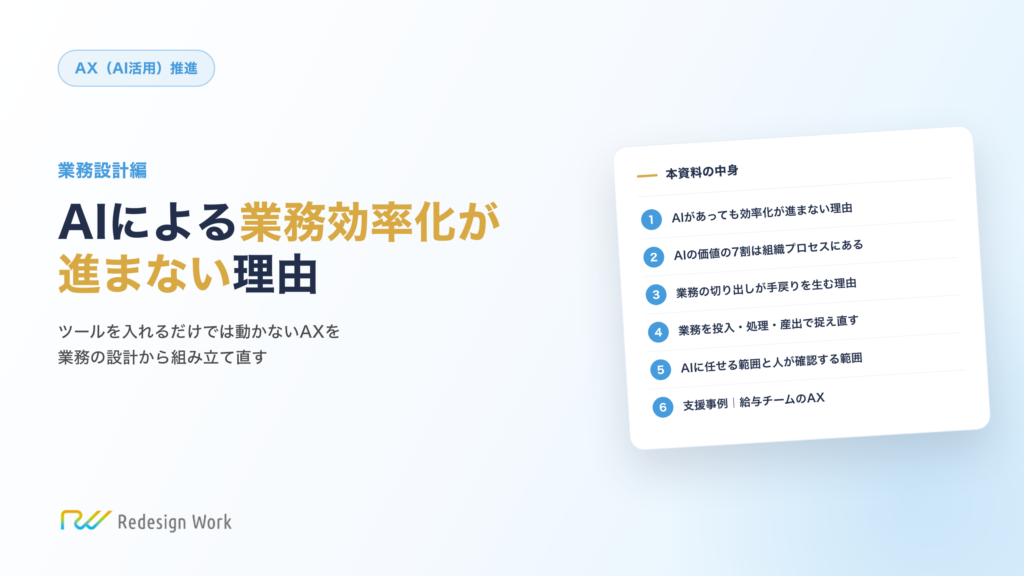
AIを入れて作業は速くなったのに、月末の残業は減らない。切り出した業務の前後に、AIを使うための新しい仕事が生まれているからです。AX推進責任者が着手前に必ず押さえるべき、手戻りを生まない業務の切り分け方を解説します。
人事業務でそのまま使えるCopilotプロンプト例
そのまま貼り付けて試せるプロンプトを3つ用意しました。Copilot Chat(Copilotに直接指示を出せる対話画面)や各アプリの入力欄に貼り、自社の文脈に合わせて言葉を差し替えてください。
労務の問い合わせ一次対応(Outlook・Copilot Chat向け):
以下の従業員からの問い合わせに対する回答のたたき台を作ってください。
・添付の就業規則と過去の回答例に沿って書く
・断定できない点は「担当者が確認します」と明記する
・敬体で、3〜5行程度に収める
問い合わせ内容:(ここに貼り付け)
給与データの点検観点出し(Excel向け):
このシートの当月支給額と前月支給額を比較し、確認すべき箇所を洗い出してください。
・差分が大きい行を上位から一覧にする
・想定される原因の候補を、断定せず並べる
・確認の優先順位をつける
※金額の正誤判断はせず、人が確認すべき観点の提示にとどめてください
採用の求人票たたき台(Word・Copilot Chat向け):
次の募集要件から、求人票の草案を作ってください。
・必須要件と歓迎要件を分ける
・自社らしさが伝わる仕事の魅力を3点、事実ベースで書く
・誇張表現や根拠のない数字は使わない
募集要件:(職種・業務内容・必要経験をここに貼り付け)
プロンプトを覚えるだけでは業務は変わらない
ここまでの使い方を知ると、多くの現場は「便利なプロンプト集を配ろう」という方向に進みます。ですが、それだけでは業務は変わりません。
実際にどれだけ時間が浮くのかは、測られています。Microsoftが58社・6,317人を対象に9か月かけて行った調査では、社員をCopilotを使う群と使わない群に無作為に分けて効果を比べました(AI Data Drop)。
ある消費財メーカーでは、メールを読む時間が31%減り、1人あたり週50分の短縮になっています。
週50分は、たしかに小さくない数字です。ですが、この50分で人事の仕事の中身が変わるかというと、話は別です。
プロンプトは、目の前の一作業を速くする道具です。問い合わせ対応が10分速くなっても、その問い合わせが毎月何百件も発生している構造は変わりません。
速くなった分の時間が別の細切れ作業で埋まり、Copilotが「便利だけど、成果は変わらない」で止まってしまいます。
この足踏みは、会社の単位で見るとさらにはっきりします。帝国データバンクが1万312社から回答を得た調査(2026年3月)では、生成AIを活用している企業のうち86.7%が効果を実感していました。
ところが、活用している業務の内訳を見ると、文章の作成・要約・校正が45.1%で突出し、次いで情報収集が21.8%です。
一方、企業が挙げた懸念の3位には、活用すべき業務範囲が40.0%で入っています。
効いた実感はある。使い道は文章づくりに偏っている。そして、次にどの業務へ広げるかは決めきれていない。プロンプト配布の先に待っているのは、この状態です。
研修で使い方を教えるところまでは、いまや多くのベンダーがやっています。おすすめのプロンプトを配って終わりでは、浮いた力が次の仕事につながりません。DXコンサルの選び方でも整理していますが、教えて終わりの支援と、業務そのものを変える支援は分けて考える必要があります。
答えが薄いときは参照する資料を疑う
「試してみたが、当たり障りのない答えしか返ってこない」。これも、リデザインワークのAX支援でよくいただく相談です。原因は、たいていプロンプトではなく、参照先にあります。
有償のMicrosoft 365 Copilotは、自分がアクセスできる社内のファイルやメールを見に行きます。裏を返せば、次の状態だと精度が上がりません。
- 最新の就業規則がPDFではなく紙で、社内のどこにも置かれていない
- 同じ規程の版が複数のフォルダに散らばり、どれが最新か分からない
- 過去の問い合わせと回答が、個人のメールボックスの中だけにある
- 参照させたい共有フォルダに、自分のアクセス権がない
Copilotの精度を上げる作業は、実際にはプロンプトを磨く作業ではなく、参照させる資料を整える作業です。
最初にやることは、対象の業務で使う資料を一か所にまとめ、最新版だけを残すことです。就業規則、育児介護休業規程、過去1年分の問い合わせと回答。この3つを共有フォルダの1つの場所に揃えるだけで、返ってくる答えの質は変わります。
同時に、権限の確認も必要です。誰でも見られる場所に給与データが置かれていれば、Copilotはそれも参照先にします。整理と権限の見直しは、必ずセットで進めてください。
プロンプトの次は問い合わせ対応をエージェントに任せる
個人がプロンプトを覚える段階の次に来るのが、業務ごとの担当役を作る段階です。Microsoftの製品でいえばCopilot Studioがこれにあたり、自社の資料をもとに答える専用のエージェントを用意できます。
分かりやすいのが、人事への問い合わせ対応です。有給の繰越、住所変更の手続き、育児休業の申請期限。人事に来る質問の多くは、答えが規程に書いてあります。
プロンプトは個人の道具で終わりますが、エージェントは組織に残る仕組みになります。うまく答えられる人の頭の中にあった手順を、誰でも同じ品質で呼び出せる形にする。ここが、配って終わりの支援との分かれ目です。
作るときの原則は3つです。
- 社内の文書だけをもとに答えさせる。載っていないことは推測させない。
- 答えられなかったときは、担当者へつなぐ。無理に答えさせない。
- 答えられなかった質問を記録し、規程やFAQの側を直す。
3つ目が肝心です。エージェントが答えられなかった質問の一覧は、そのまま社内規程の分かりにくい箇所の一覧になります。問い合わせを減らす作業と、規程を整える作業が、ここでつながります。
最初から全部を任せる必要はありません。質問が多く、答えが文書で決まっている業務を1つ選ぶ。人事なら、年末調整か休暇の申請あたりが入口として現実的です。
成果を出すには業務そのものを見直す順番が要る
Copilotを入れても成果が出ないとき、原因はツールの性能ではなく業務プロセスの設計にあることがほとんどです。AIが生む価値の多くは、技術そのものより、それを組み込む組織の業務プロセスの側にあります。
だからこそ、実際に人事の仕事を変えるには、ツールの使い方の前に業務そのものを見直す順番が要ります。AX(AIを前提に業務そのものを作り変える取り組み)の推進を支援するリデザインワーク社が使っているのは、次の流れです。
- 業務の棚卸し:いまの人事業務を洗い出し、判断が要る仕事と、定型で回せる仕事に仕分ける
- 役割の設計:どこを自動化し、どこを人が担うかの線を引く。証跡や確認の手順もここで決める
- 実装:Copilotを含む道具を、実際の業務フローに組み込んで回る状態にする
- 行動変革:自動化で浮いた力を、採用戦略やタレントマネジメントなど、これまで手が回らなかった仕事へ再投資する
ポイントは、1の棚卸しから始めることです。使い方を先に覚えても、変える対象が曖昧なままだと成果につながりません。人事業務の棚卸しの進め方は人事業務の棚卸しで具体的に整理しています。
Copilotの活用は、一つの作業を速くして終わるか、自動化で軽くした運用の先に浮いた力を成長業務へ回すかで、行き着く先が変わります。ChatGPTやClaudeが使えず、Microsoft 365 Copilotだけという環境でも、この順番は同じように機能します。
なお、自社の人事業務にCopilotを当てはめる進め方については、リデザインワークのAX支援でも無料でご相談を承っています。
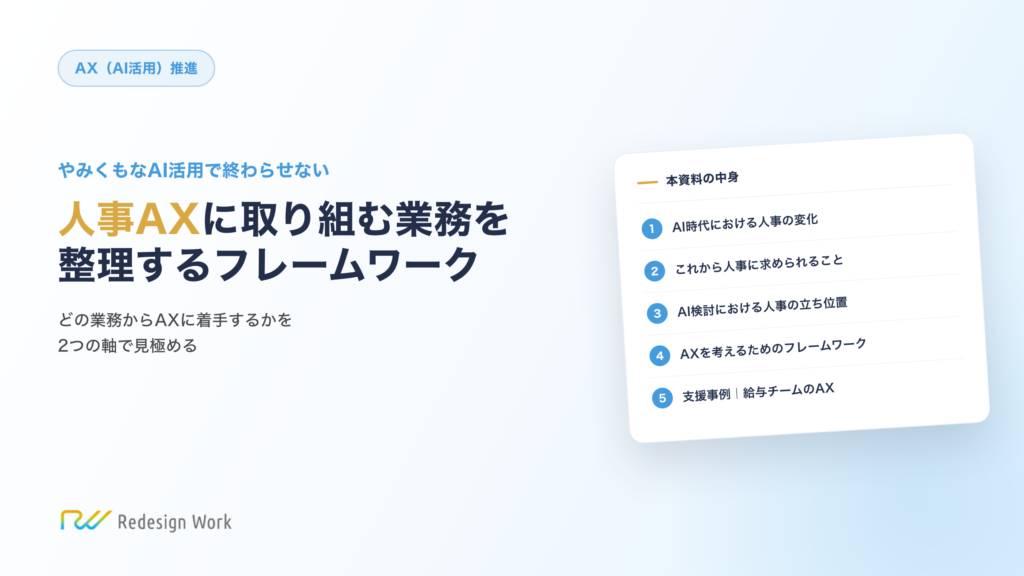
どの業務からAIに任せるかが決まらず、思いついた順に試して終わる。判断軸がないまま、業務の一覧だけを眺めているからです。人事AXの着手順を決めきるために必要な2つの軸を、業務の仕分け方まで含めて解説します。
まず変える業務を一つ決める
Copilotを業務変革につなげる出発点は、便利なプロンプトを増やすことではなく、変える対象を一つ決めることにあります。使い方を覚える前に、いまの人事業務を棚卸しし、どこを自動化してどこを人が担うかの線を引く。
その線が決まれば、Copilotは一作業を速くする道具から、浮いた力を採用やタレントマネジメントへ回すための起点に変わります。人事のDXをどこから手をつけるかは、人事DXの最初の一歩も参考にしてください。