業務棚卸しのフォーマット|エクセルに貼れるテンプレート・記入例で、配っても空欄で戻らない表に
部長から「業務を棚卸しして、減らせる仕事を出してほしい」と頼まれたら、今日やることは2つです。下にあるテンプレートをエクセルに貼り付けること。そして、自分の仕事を3行だけ書いてみることです。
業務の棚卸しとは、部署の仕事を1行ずつ書き出し、それぞれに1年で何時間かかっているかを数える作業のこと。目的や全体の進め方は業務棚卸しとはで整理しているので、この記事では表の作り方と書き方に絞ります。
テンプレートには、記入例と、年間の時間を自動で計算する数式が入っています。白紙から列を考える必要はありません。部署の分が埋まれば、どの仕事に年間何時間かかっているかが数字で出て、部長に「どの仕事から減らすか」を示す材料になります。
前半はテンプレートと各列の書き方、業務名を書くときのルール。後半には、メンバーに記入を頼む依頼文の例と、埋まった表をChatGPTに貼って「AIに任せられる業務」を仕分けさせる指示文を載せました。どちらもコピーしてそのまま使えます。
エクセルにそのまま貼れる業務棚卸しのテンプレート
下の枠の中が、業務棚卸表のテンプレートです。列の見出し、記入例6行、年間の時間を出す数式が、エクセルに貼れる形(タブ区切り)で入っています。使い方は次の3ステップ。
- 枠の中の文字を、先頭の「大分類」から最後の行の終わりまでドラッグして選び、コピーする
- エクセルで新しいシートを開き、A1セルを選んで貼り付ける
- F列に年間の時間、O1セルに全業務の合計が出ていることを確かめる
大分類	中分類	業務名(動詞で終える)	月の回数	1回の時間(分)	年間の時間	判断の難しさ	例外の多さ	仕分け	担当者	使うシステム	備考		年間の時間の合計	=SUM(F2:F500)
労務	勤怠管理	打刻漏れを確認して本人に差し戻す	20	15	=D2*E2*12/60	低	中	AIが補助	佐藤	勤怠システム・メール	月末は回数が2倍
労務	入社手続き	入社書類の記入漏れを確認して本人に連絡する	4	30	=D3*E3*12/60	低	中	AIが補助	佐藤	メール・紙の書類	4月は回数が5倍
総務	社内問い合わせ	就業規則に関する質問にメールで回答する(1日分)	20	30	=D4*E4*12/60	中	中	AIが補助	鈴木	メール・就業規則	同じ質問が多い
採用	選考	応募者に面接日程の案内メールを送る	40	10	=D5*E5*12/60	低	低	AIに任せる	高橋	採用管理システム・メール
経理	経費精算	経費申請の領収書と申請額を照合する	50	10	=D6*E6*12/60	低	中	AIが補助	田中	経費精算システム	月初に集中
労務 休職・復職 休職者と復職に向けた面談をする 2 60 =D7*E7*12/60 高 高 人が担う 佐藤 なし 枠の中では列がずれて見えますが、エクセルに貼ると列ごとに分かれます。必ずA1セルに貼ってください。ほかのセルに貼ると数式の参照先がずれ、年間の時間が正しく出ません。
Googleスプレッドシートでも、A1セルに貼れば同じように動きます。記入例の6行は、自分の業務に上書きして使います。
列に分かれずA列にまとめて入った場合は、貼り付け方を変えます。エクセルは右クリックの貼り付けのオプションで「貼り付け先の書式に合わせる」を選び、GoogleスプレッドシートはCtrl+Shift+Vで貼ります。
それでも分かれなければ、A列を選んで「データ」タブの「区切り位置」を開き、区切り文字に「タブ」を指定します。
年間工数は月の回数と1回の時間から数式で出す
F列の年間の時間は、年間工数とも呼ばれる1年間の作業時間で、手では計算しません。2行目に入っているのは次の数式。
=D2*E2*12/60
D列の月の回数とE列の1回の時間(分)を掛けて1か月分の分数を出し、12を掛けて1年分に、60で割って時間に直す式です。記入例の1行目なら、月20回×15分×12か月÷60で年60時間になります。
記入例より行が増えたら、F7セルを選び、右下の小さな四角を下へドラッグします。数式が下の行にコピーされ、O1セルの合計にも自動で入ります。
月の回数には、頻度に応じて次の数を書きます。
| 業務の頻度 | D列(月の回数)に書く数 |
|---|---|
| 毎日 | 20(月の営業日を20日とする) |
| 週に2回 | 8 |
| 週に1回 | 4 |
| 月に1回 | 1 |
| 四半期に1回 | 0.33 |
| 半年に1回 | 0.17 |
| 年に1回 | 0.08 |
業務棚卸表の12列の書き方と記入例
テンプレートの12列は、役割で4つに分かれます。仕事を特定する列(大分類・中分類・業務名)、時間を数える列(月の回数・1回の時間・年間の時間)、AIに任せられるかを判断する列(判断の難しさ・例外の多さ・仕分け)、補足の列(担当者・使うシステム・備考)の4つ。
| 列 | 列名 | 書くこと | 記入例 |
|---|---|---|---|
| A | 大分類 | 部署の中の担当分野 | 労務 |
| B | 中分類 | 担当分野の中の仕事のまとまり | 勤怠管理 |
| C | 業務名 | 何をどうするかを動詞で終える形で | 打刻漏れを確認して本人に差し戻す |
| D | 月の回数 | その担当者が月に何回するか | 20 |
| E | 1回の時間(分) | 1回にかかる時間。体感でよい | 15 |
| F | 年間の時間 | 数式で自動計算。書かない | 60 |
| G | 判断の難しさ | 高・中・低の3段階 | 低 |
| H | 例外の多さ | 高・中・低の3段階 | 中 |
| I | 仕分け | AIに任せる・AIが補助・人が担う | AIが補助 |
| J | 担当者 | その業務をしている人の名前 | 佐藤 |
| K | 使うシステム | 作業中に開くシステムやファイル | 勤怠システム・メール |
| L | 備考 | 困っていること・繁忙期 | 月末は回数が2倍 |
書くときに迷いやすいのは、判断の難しさと例外の多さの2列。次の基準で選びます。
| 段階 | 判断の難しさ | 例外の多さ |
|---|---|---|
| 低 | 手順が決まっていて、誰がやっても同じ結果になる | ほぼ毎回同じ流れで終わる |
| 中 | 手順はあるが、ときどき上司に相談する | 10回に1〜2回、いつもと違う対応が入る |
| 高 | 相手の事情や社内の状況を見て決める | 毎回のように個別の対応がある |
例外の多さの列は、一般的なフォーマットにはあまり入っていません。それでも入れるのは、AIに任せたときの効果がこの列で大きく変わるからです。判断が単純でも例外の多い業務は、AIに任せると差し戻しが増え、結局手間が減りません。
仕分けの列に書くのは、AIに任せる(AIが作業し、人は最後に確認するだけ)、AIが補助(AIが下書きや照合をし、人が判断して仕上げる)、人が担う(AIを使わない)のどれか。
担当者の列は、同じ業務を複数の人がしているなら1人1行で書きます。同じ業務名の行が1人分しかなければ、その人が休むと回らない業務だと分かる。繁忙期だけ回数が増える業務は、平常月の回数をD列に書き、備考に「4月は5倍」のように添えます。
最初の1周で書くのは6列だけ
12列と聞くと重く感じますが、最初から全部を埋める必要はありません。
| 書く時期 | 列 | 理由 |
|---|---|---|
| 1周目 | 業務名・月の回数・1回の時間・判断の難しさ・例外の多さ・担当者 | 年間の時間と、AIに任せやすいかの見当がつく |
| 仕分けのとき | 仕分け | ChatGPTに案を出させてから決める |
| 2周目 | 大分類・中分類・使うシステム・備考 | 部署をまたいだ集計と、AIに任せる準備に使う |
1周目の6列なら、1業務あたり1分ほどで書けます。列が多いという理由で手が止まるくらいなら、6列で部署の分を埋め切るほうが早く進みます。
6列が埋まれば、次はどの業務をAIに任せるかの判断です。判断の難しさと、ほかの部署との連携が要るかどうかの2つの軸で人事業務を4つに分け、着手する順番を給与業務の実例とあわせて示したのが、資料『人事AXに取り組む業務を整理するフレームワーク』です。
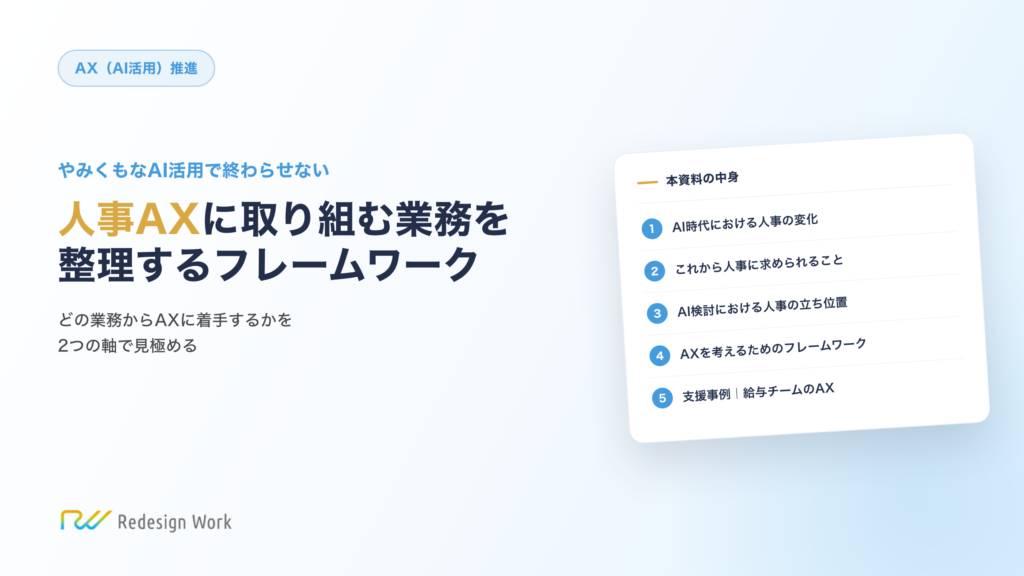
どの業務からAIに任せるかが決まらず、思いついた順に試して終わる。判断軸がないまま、業務の一覧だけを眺めているからです。人事AXの着手順を決めきるために必要な2つの軸を、業務の仕分け方まで含めて解説します。
なお、業務棚卸表の列や仕分けの基準を自社の業務に合わせて決めたい場合は、リデザインワークのAX支援(AIを業務に組み込む支援)でも無料でご相談を承っています。
業務棚卸表の業務名は3つのルールで書く
列の次に決めるのは、業務名の書き方。人によって書く細かさ(粒度)が違うと、行どうしの時間を比べられません。
ある人は「請求書処理」と1行で書き、別の人は「請求書のPDFを開いて金額を確認し、システムに入力する」と書く。同じ仕事なのに、2つの行は時間の大きさがまるで違って見えます。記入を頼む前に、次の3つのルールを共有します。
- 動詞で終える。「請求書処理」ではなく「請求書の金額を確認してシステムに入力する」と書く
- 1回の作業が5分から60分に収まる単位で1行にする。5分未満の作業は1日分などにまとめ、60分を超える作業は工程で分ける
- 月に1回以上ある業務から書く。年に数回の業務は2周目でよい
実際によく出てくる書き方を、直す前と直した後で並べました。
| 直す前 | 何が問題か | 直した後 |
|---|---|---|
| 給与計算 | 動詞がなく、何をしているか分からない | 勤怠データを給与システムに取り込む・前月との差額を確認する(2行に分ける) |
| 採用業務 | 何十時間分の仕事が1行に入っている | 求人票を作る・応募者に面接日程を案内する・面接の記録を入力する(3行に分ける) |
| メールを開く | 1回が数分で短すぎる | 社内からの問い合わせメールに回答する(1日分を1回と数える) |
| 問い合わせ対応など | 「など」で範囲があいまい | 就業規則に関する質問にメールで回答する |
どこまで細かく書くかの基準は、業務棚卸しの粒度の決め方で、全95項目のうち27項目で業務の7割をカバーした実例とあわせて扱っています。
先週の仕事のメモからChatGPTで業務棚卸表の叩き台を作る
ルールが分かっても、白紙の行を前にすると手が止まる人は少なくありません。そこで、仕事を思いつくままメモに書き、表の形に直す作業はChatGPTに頼みます。
リデザインワークのAX支援でも、業務の棚卸しに早く着手できる会社ほど、完璧な表を最初から作ろうとしていません。共通するのは、口頭やメモで叩き台を出し、直しながら進めるやり方。反対に、完成度の高い一覧を先に作ろうとする会社ほど、着手が遅れる傾向にあります。
やることは単純で、先週の手帳やカレンダー、送信済みのメールを見ながら、やった仕事を箇条書きにし、次の指示文の最後に貼るだけ。
私は人事部で労務を担当しています。
下に、先週やった仕事を思いつくまま書きました。
これを業務棚卸表の行に直してください。

ルール
・1行に1つの作業を書き、業務名は「〇〇を△△する」の形で動詞で終える
・1回の作業が5分から60分に収まる単位にする。5分未満の作業はまとめ、60分を超える作業は分ける
・列は左から「大分類・中分類・業務名・月の回数・1回の時間(分)」の5つにする
・月の回数と1回の時間は、私のメモから推測して数字だけで入れる
・メモにないが、労務の担当者なら毎月ありそうな業務があれば、最後に別の表で挙げる
・結果は表の形で出す

(ここに先週の仕事のメモを貼る)
ChatGPTが表を出したら、次の3つの手順でテンプレートに移します。
- ChatGPTの表を見出しの行ごとコピーし、テンプレートのA1セルに貼り付ける(A〜E列の見出しと記入例が上書きされる)
- G列より右に残った記入例の値を消す
- F2セルの数式を、表の最後の行まで下へコピーする
回数と時間はChatGPTの推測なので、自分の感覚と違う数字だけを直せば十分。
ChatGPTには、個人名や給与の金額など、個人が分かる情報を貼りません。会社でChatGPTの利用が認められていない場合は、Microsoft Copilotなど会社が認めているAIに同じ文を貼ります。Copilotで人事の作業を進める例はCopilotの使い方で紹介しました。
書くより話すほうが早い人には、音声入力で話した内容をAIに整理させる方法もあります。手順は業務棚卸しをAIで進める方法にまとめています。
業務棚卸表をメンバーに配るときの依頼文と4つの決めごと
自分の分で一通り書けたら、次は部署のメンバーに広げます。ただし、空の表だけを配ると、戻ってくるのは空欄だらけの表。配る前に次の4つを決め、依頼文に書いておきます。
- 対象は1部署の1か月分に絞る。全社で同時に始めると、集めるだけで数か月かかり、集まったころには内容が古くなる
- 時間は体感でよいと伝える。1分単位の正確さを求めると、書く手が止まる
- 担当者本人に書いてもらう。上長がまとめて書くと、細かい確認作業が抜け落ちる
- 記入例を3行残し、F列の数式を50行目までコピーしておく。記入例の行が見本になり、ルールを文章で説明するより早く伝わる。数式を先にコピーしておけば、メンバーは数式を気にせず書ける
依頼文は次の例をそのまま使えます。〇の部分だけを書き換えてください。
件名:業務の棚卸しへのご協力のお願い(〇月〇日締切)

〇〇課の皆さん

部長から、課の業務を見直して手間のかかっている仕事を減らすよう指示がありました。
その材料として、一人ひとりの業務を一覧にします。

添付の表に、ご自身の業務を書いてください。
・1行に1つの作業を、「〇〇を△△する」の形で書く
・1回の時間は体感で構いません(測る必要はありません)
・月に1回以上ある業務だけで構いません
・上の3行は記入例です。参考にしたあと、消して上書きしてください
・書くのは「業務名・月の回数・1回の時間・判断の難しさ・例外の多さ・担当者」の6列です

所要時間の目安は30分ほどです。
締切:〇月〇日(〇)
提出先:このメールに返信

この表は人事評価には使いません。手間のかかっている仕事を見つけて減らすための資料です。
最後の一文は、メンバーが「仕事が少ないと思われたくない」と身構え、時間を多めに書くのを防ぐためのもの。社内の方針と食い違わないかを部長に確認してから入れます。
集まった業務棚卸表をChatGPTで3つに仕分ける
メンバーの表がそろったら、1枚のシートにまとめて仕分けの列を埋めます。人の議論だけで決めると時間がかかるうえ、声の大きい人の意見で決まりがちです。先にChatGPTに機械的な案を出させ、それを見ながら決めます。
エクセルで業務名から例外の多さまでの列(C〜H列)を選んでコピーし、次の指示文の最後に貼ります。C〜H列には担当者の名前が入らないので、個人名を外したまま渡せます。
あなたは業務改善の専門家です。
下に貼るのは、ある部署の業務棚卸表です。
列は左から「業務名・月の回数・1回の時間(分)・年間の時間・判断の難しさ・例外の多さ」です。

次の4つをしてください。
1. 各業務を「AIに任せる」「AIが補助」「人が担う」の3つに分け、理由を1行で書く
2. AIを使う前に、やめる・回数を減らす・ほかの業務とまとめることができそうな業務があれば挙げる
3. 判断の難しさが低く、例外が少なく、年間の時間が大きい業務から順に、最初に着手する候補を5つ挙げる
4. 候補ごとに、AIにさせる作業と、人が必ず確認する作業を分けて書く

専門用語は使わず、担当者が読んで判断できる言葉で書いてください。
1の結果は「業務名・仕分け・理由」の3列の表で出してください。

(ここに業務棚卸表を貼る)
出てきた仕分けは、そのまま採用せず案として扱います。担当者が「これは違う」と言った行には、表に書かれていない事情があるもの。その事情を聞き取ってから、I列の仕分けを確定させます。
業務棚卸表から最初に手をつける3業務を決める
仕分けが終わったら、残るのは着手の順番です。すべてに同時に手をつけると、どれも中途半端に終わります。判断に使うのは、年間の時間と手の入れやすさの2つ。
| 判断が単純で例外も少ない | 判断が難しい、または例外が多い | |
|---|---|---|
| 年間の時間が大きい | 最初に着手する。効果が数字で出る | 工程を分け、単純な前半だけ先に着手する |
| 年間の時間が小さい | 手が空いたときに回す | 当面は手をつけない |
左上に入った業務から、3つだけ選びます。5つも10も選ぶと、手順を変え終わらないまま次の四半期を迎えます。
右上の枠は見落とされがちですが、年間の時間が大きいぶん、手を入れたときの効果も大きい枠です。業務をまるごとAIに任せようとすると重すぎるため、確認・照合・転記のような単純な前半だけを先にAIに任せます。
AIに任せる前に、もう1つ確かめることがあります。その業務をやめられないか、回数を減らせないか、ほかの業務とまとめられないかの3点。
業務改善では、やめる・まとめる・入れ替える・簡単にするの順で見直す考え方をECRSと呼びます。誰も読んでいない集計表の作成のように、やめれば済む業務をAIに任せても、手間は減りません。
部長への報告は合計時間・上位5業務・着手する3業務の3点
部長には表をそのまま渡さず、次の3点を1枚にまとめて報告します。
| 報告する項目 | 表のどこから取るか |
|---|---|
| 部署の年間の時間の合計 | O1セル |
| 年間の時間が大きい上位5業務 | F列を大きい順に並べ替えた上から5行 |
| 最初に着手する3業務と、AIにさせる作業・人が確認する作業 | 着手順の表とChatGPTの回答 |
並べ替えは、表のどこかのセルを選んで「データ」タブの「並べ替え」を開き、列に「年間の時間」、順序に「大きい順」を指定します。
業務棚卸表づくりでよくある5つの失敗と直し方
表を作る途中でつまずく場面は、ほぼ決まっています。
| よくある失敗 | 何が起きるか | 直し方 |
|---|---|---|
| 業務名の細かさがばらばら | 行どうしの時間を比べられない | 3つのルールを配ってから書いてもらう |
| すべての業務を書き出そうとする | 数か月かかり、集まるころには内容が古い | 月1回以上の業務で一度確定し、残りは2周目で足す |
| 時間を実測しようとする | 書く手が止まる | 体感の時間で書く |
| 1人分の合計が年1,900時間を超える | 回数か時間を多く見積もっている | 毎日の業務を月20回で数え直す |
| 仕分けの列を空欄のまま終える | 一覧を作って終わる | 集まった日のうちにChatGPTで仮の仕分けまで出す |
年1,900時間は、1日8時間×年240日で出した1人あたりの勤務時間の目安。メンバーから戻ってきた表のO1セルがこれを超えていれば、どこかの回数か時間が多すぎます。
最も多く見かけるのは最後の失敗です。業務棚卸表は、作ること自体が目的ではなく、どの業務から手をつけるかを決めるための材料。仮でよいので仕分けまで出しておけば、次の打ち合わせで議論を始められます。
表の更新は半年に1回で足ります。組織変更や制度の改定があったときは、影響のある行だけを直します。
業務棚卸しのフォーマットは着手する業務を決めるために作る
業務棚卸表は、きれいに作り込むほど価値が上がる資料ではありません。1周目の6列と、ルールに沿った業務名と、仮の仕分け。この3つがあれば、次の打ち合わせで着手する業務を決められます。
表を配ってから2週間で、仕分けまで終われば十分です。棚卸しで見えた時間を、バックオフィス全体の業務削減にどうつなげるかは、バックオフィスの業務効率化で整理しています。