業務マニュアルをAIで作成する方法|手順書のテンプレート・指示文と、古くならない更新担当の決め方
月初の朝、課長から「来月から派遣の方が2人来るから、経費精算のチェックのマニュアルを作っておいて」と頼まれた。試しにChatGPTへ「経費精算のチェックのマニュアルを作って」と入れると、それらしい手順が数秒で出てくる。
ただ、会計システムの名前も、申請の締め日も、領収書のない交通費の扱いも、自社のものとは違っていました。直すのに結局半日かかり、来年また制度が変わったら誰が直すのか、という疑問も残ります。
業務マニュアルは、作ることより、更新し続けることのほうが難しい。
マニュアル管理サービスを手がけるトヨクモ株式会社が従業員20〜99名の企業で業務マニュアルや手順書を作成・更新する担当者102人に聞いた社内マニュアルの更新停止と業務への影響に関する実態調査(2026年9月)にも、その難しさが表れています。
直近1年間に、更新が止まったマニュアルを使って業務をした担当者は95.1%。調査対象全体の88.2%が、更新が止まったマニュアルによる手戻りや誤案内などのトラブルを経験していました。生成AIで下書きを速く作れても、更新されなければ、1年後には同じトラブルの原因になります。
この記事を読み終えると、生成AIに何を渡せば自社のシステム名と締め日が入った下書きが出るか、下書きのどこを人が確認するか、誰がいつ更新するかまでを決められます。
AIと人の工程の分担、AIで作っても使われない原因、構成のテンプレート、下書きを作る手順、AIが外しやすい箇所、更新の担当と頻度の順に説明する。
記事の中ほどには、画面操作を記録した文字起こしや担当者の説明を貼り付けると、テンプレートどおりの下書きと【要確認】の一覧が出る指示文を載せました。そもそも同じ業務のやり方が担当者によって違う場合は、マニュアルの前に業務の標準化とはで進め方を確認しておくと手戻りがありません。
生成AIで業務マニュアルを作成するときにAIが担う工程と人が担う工程
作り方に入る前に、生成AIがマニュアル作成のどの工程を速くするのかを確認します。工程ごとに分けると、AIに任せても人に残る仕事が分かるためです。
あわせて言葉の範囲を決めておく。業務マニュアルとは、1つの業務の目的・流れ・操作の手順・判断が必要な箇所をまとめた文書です。手順書は、そのうち1つの作業の操作の順番を書いた部分を指し、この記事では両方をまとめて扱います。
| 工程 | 担当 | 内容 |
|---|---|---|
| 対象の業務を選ぶ | 人 | 件数が多い業務と、新人に同じ説明を繰り返している業務から選ぶ |
| 素材を集める | 人 | 画面操作の記録・担当者の説明・既存のメモを用意する |
| 構成を決める | 人 | テンプレートで見出しと各欄に書く内容を決める |
| 下書きを書く | 生成AI | 素材をテンプレートの欄に沿って文章と表にする |
| 内容を確認する | 人 | 画面名・数字・操作の順番を実物と照合する |
| 業務を知らない人で試す | 人 | 下書きを見ながら実際に1件処理してもらう |
| 更新する | 人と生成AI | 変更点を人が集め、直す行の洗い出しをAIに任せる |
生成AIが速くするのは、集めた記録やメモを文章と表に整える工程です。記録やメモを集める工程と、実物と照合する工程は人に残ります。下書きが数秒で出ても、集める工程と確認に時間をかけなければ、冒頭の例のように直す時間がかかる。
AIで作業を速くしても、前後の仕事が残れば担当者の負担は思ったほど減りません。マニュアル作成に限らず、業務の前後に生まれる仕事まで含めて、手戻りを生まない業務の切り分け方を整理したのが、資料『AIによる業務効率化が進まない理由 ~業務設計編~』です。
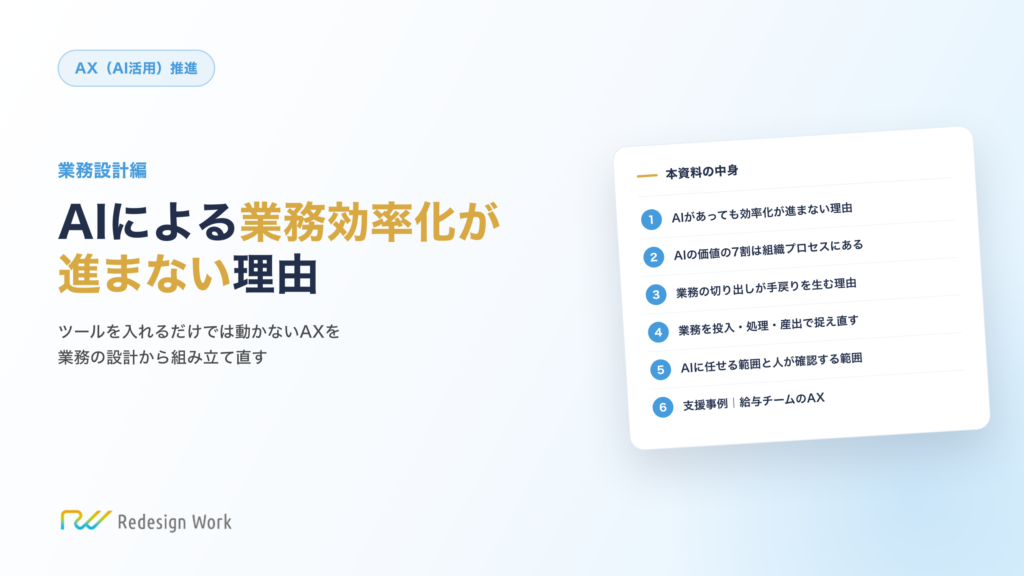
AIを入れて作業は速くなったのに、月末の残業は減らない。切り出した業務の前後に、AIを使うための新しい仕事が生まれているからです。AX推進責任者が着手前に必ず押さえるべき、手戻りを生まない業務の切り分け方を解説します。
なお、業務マニュアルの作成をどこまで生成AIに任せるかは、リデザインワークのAX支援でも無料でご相談を承っています。
業務マニュアルをAIで作成しても使われない3つの原因
工程を分けると、AIで作ったマニュアルが現場で使われない原因も、工程ごとに分かれて見えてきます。原因は大きく3つある。
原因1 自社の素材を渡さずにAIが一般的な手順を書く
まず多いのが、自社の記録やメモを渡さずにAIへ作成を頼むことです。生成AIは、渡された情報と、学習した一般的な情報から文章を作る。自社の情報がなければ、多くの会社に当てはまる一般的な手順が出てきます。
自社の会計システムの名前も、申請の締め日も、AIには知りようがありません。冒頭の例で半日かかったのは、一般的な手順を自社の手順に書き換える作業でした。
原因2 素材にない画面名や手順をAIが補って書く
次に、記録やメモを渡しても、そこに書かれていない部分をAIが補って書くことがあります。担当者が操作を説明するときに「ここを押して」としか言っていない箇所が、下書きでは「[申請]ボタンをクリックします」と書かれる。実際のボタン名が「承認依頼」なら、新人はその画面で次の操作が分からなくなります。
生成AIは文章が自然につながるよう空白を埋めるため、補われた部分も読みやすい文章になっている。読みやすい下書きほど、補われた誤りに確認する人が気づきにくいことを前提に、確認の手順を組む必要があります。
原因3 更新の担当が決まらず組織変更のあとに古くなる
3つ目は、更新の担当が決まらないまま公開されることです。先の調査では、最も長く更新が止まっていたマニュアルについて、止まったきっかけを聞いています(複数回答、96人)。最も多い回答は「組織変更や体制変更で更新が途切れた」の61.5%でした。
「繁忙期に後回しにしたまま再開されなかった」は35.4%、「業務手順やシステムの変更に追いつかなくなった」は31.3%です。この調査では、手順やシステムの変更より、組織や体制の変更が更新の止まるきっかけになっていました。
「更新を担当していた人が異動・退職した」も20.8%ありました。作った人が異動すると、更新する人がいなくなる。
3つの原因には、それぞれ別の工程で対処します。原因1は素材の集め方とテンプレートで、原因2は指示文と人の確認で、原因3は更新の担当と頻度の決め方で扱う。以降はこの順に説明します。
業務マニュアルの構成テンプレート
原因1の一般的な手順を避けるには、AIに渡す前に構成を決めておきます。構成が決まっていれば、AIは渡した情報を決まった欄に入れるだけになり、埋まらない欄が、集めた情報の不足として見えるためです。
| No | 見出し | 書く内容 | 素材の出どころ |
|---|---|---|---|
| 1 | 業務の目的と対象者 | 何のための業務か。誰が読む前提か | 担当者の説明 |
| 2 | 業務の流れ | 開始から完了までの工程を5〜10行で | 担当者の説明 |
| 3 | 事前に必要な準備 | システムの権限・使うファイルの保管場所・締め日 | 既存のメモと規程 |
| 4 | 操作の手順 | 1行に1つの操作。画面名とボタン名は実際の表記 | 画面操作の記録 |
| 5 | 判断が必要な箇所 | 条件と、条件ごとの対応 | 担当者の説明と過去の対応記録 |
| 6 | 完了の確認 | 処理が終わったことを何で確認するか | 担当者の説明 |
| 7 | よくある誤りと直し方 | 過去に起きた誤りと修正の手順 | 問い合わせと差し戻しの記録 |
| 8 | 問い合わせ先 | 迷ったときに聞く役割と連絡先 | 組織図 |
| 9 | 更新の担当と更新履歴 | 更新する役割・最後に更新した日・変更内容 | 人が記入する |
4の操作の手順は、1行に1つの操作だけを書きます。「申請一覧を開き、締め日の申請を選び、領収書の画像を確認する」と1行に3つの操作を並べると、新人はどこまで進んだかを見失うためです。
5の判断が必要な箇所は、画面の記録にも担当者の説明にも出てこないことが多い。担当者が「この場合は差し戻す」と意識せずに処理しているためで、判断の条件を引き出す質問の仕方は属人化の解消方法で扱っています。
9の更新の担当と更新履歴は、原因3に対応する欄になる。空欄のまま公開しない。担当が決まらないマニュアルは、公開した日から古くなり始めます。
生成AIで業務マニュアルの下書きを作る5つの手順
テンプレートが決まったら、記録とメモを集めてAIに下書きを作らせます。手順は次の5つです。
- 対象の業務を1つ選ぶ 件数が多い業務と、新人に同じ説明を繰り返している業務から選ぶ
- 画面操作を記録する 担当者が操作を声に出して説明しながら、画面を記録する
- 担当者に判断が必要な箇所を話してもらう 直近に手順どおり進まなかった案件を聞く
- 指示文に素材を貼って下書きを作らせる 下の指示文を使い、【要確認】の一覧まで出させる
- 業務を知らない人に下書きで処理してもらう 次の操作が分からなくなった箇所を書き足す
画面操作の記録と担当者の説明を素材にする
AIに渡す情報のうち最も効果が大きいのが、画面操作の記録です。会社のTeamsで会議の記録と文字起こしが使える設定になっていれば、担当者が画面を共有しながら、操作を声に出して説明する会議を記録できます。
「経費精算の画面を開きます。承認待ちの一覧から、今日が締め日の申請を選びます」と話しながら操作すると、文字起こしがそのまま操作の手順の素材になる。
ただし、記録できるかはライセンスと管理者の設定で決まります。MicrosoftのTeams で会議の記録を開始、停止、検索するにも、対象のライセンスと、IT管理者が記録を有効にしていることが条件として書かれている。使う前に情報システム部に確認しておきます。
画像を読み取れる生成AIを使っているなら、画面のスクリーンショットも渡せます。ボタン名や項目名を画像から読み取らせると、原因2の補われた画面名が減る。氏名や口座番号が映る画面は、該当箇所を隠してから撮ります。
判断が必要な箇所は、画面の記録には残りません。担当者に「直近1か月で、手順どおりに進まなかった申請はどれか」と聞き、その申請にどう対応したかを話してもらう。話した内容をAIに整理させる進め方は、業務棚卸しをAIで進める方法が参考になります。
素材から業務マニュアルの下書きを作る指示文
集めた素材を、次の指示文の【素材】に貼り付けて使ってください。会社が利用を認めている生成AIを使い、取引先名や社員の氏名は会社の利用ルールに従って置き換えます。
あなたは、社内の業務マニュアルを作る担当者です。
次の【素材】だけを使って、【構成】のとおりに業務マニュアルの下書きを作ってください。

【業務名】
(例:経費精算の申請内容のチェック)

【読む人】
(例:入社1か月目の派遣社員。会計システムの操作は初めて)

【構成】
1. 業務の目的と対象者
2. 業務の流れ(5〜10行)
3. 事前に必要な準備(権限・ファイルの保管場所・締め日)
4. 操作の手順(1行に1つの操作。番号つき)
5. 判断が必要な箇所(条件と、条件ごとの対応を表で)
6. 完了の確認
7. よくある誤りと直し方
8. 問い合わせ先
9. 更新の担当と更新履歴(空欄のまま残す)

【素材】
(画面操作を記録した会議の文字起こし、担当者の説明、既存のメモを貼り付け)

【条件】
・素材に書かれていない手順、画面名、ボタン名、数字は補わないでください。
・画面名とボタン名は、素材に出てきた表記のまま「」で囲んでください。
・素材だけでは書けない箇所は【要確認】と書き、何を確認すればよいかを1行で添えてください。
・素材の中で説明が食い違っている箇所は、どちらかに決めずに両方を書き、【要確認】としてください。
・最後に、【要確認】の一覧を、確認する相手(担当者・上司・情報システム部)ごとに表にしてください。
1つ目の条件が、原因2の補われた画面名を防ぐ部分です。2つ目の条件で画面名を「」で囲ませると、確認する人は「」の中だけを実際の画面と照合すれば済みます。
最後の【要確認】の一覧は、そのまま担当者への確認事項になる。作業メモから手順書を作るだけの短い指示文は、事務職のChatGPT活用法でも紹介しています。
AIが業務マニュアルで外しやすい5つの箇所と人の確認方法
指示文で補わないよう指定しても、下書きに誤りが残ることはあります。確認は全文を読み直すより、AIが外しやすい箇所に絞って実物と照合するほうが早い。
| 箇所 | AIが外す理由 | 人の確認方法 |
|---|---|---|
| 画面名とボタン名 | 「ここを押す」としか話していない箇所に、一般的な名前を入れる | 実際の画面を開いて表記を照合する |
| 締め日・期限・金額の基準 | 素材の中の別の数字と取り違える。一般的な値を入れる | 規程や社内通知の原本と照合する |
| 操作の順番 | 説明した順番どおりに並べ、実際の操作の順番と入れ替わる | 下書きを見ながら1件処理する |
| 判断が必要な箇所の条件 | 素材にない条件を一般論で書き足す。条件の数を減らす | 担当者に直近の対応例を聞き、条件と照合する |
| 問い合わせ先と承認者 | 役職名を一般的な名称に置き換える | 組織図と実際の承認の記録で照合する |
5つの照合が終わったら、手順の5つ目として、業務を知らない人に下書きを見ながら1件処理してもらいます。次の操作が分からなくなった箇所と、口頭で質問された箇所が、書き足す箇所です。
AIの下書きの確認は、下書きを作らせた担当者本人だけでは足りません。本人は業務を知っているため、書かれていない手順を頭の中で補って読んでしまいます。業務を知らない人が処理して初めて、書き漏れが見つかる。
業務マニュアルの更新は担当を役割で決めて頻度を決める
下書きを確認して公開する前に、原因3の更新の担当と頻度を決めます。調査で最も多かった更新停止のきっかけが組織変更だった以上、更新の担当を個人名で書くと、異動とともに担当がいなくなるためです。
そこで、更新の担当は「経費精算の主担当」のように役割で書きます。組織変更で人が替わっても、その役割に就いた人が更新の担当になる。あわせて副担当を置き、主担当の繁忙期には副担当が更新します。
更新は、決まったきっかけで行います。
| 更新のきっかけ | 担当 | 期限 |
|---|---|---|
| システムの画面や項目が変わった | 主担当 | 変更が反映される日まで |
| 規程や締め日が変わった | 主担当(改定を上司が知らせる) | 施行日まで |
| 同じ質問が2回来た | 質問を受けた人が主担当に伝える | 翌月の更新日まで |
| 担当者や体制が変わった | 上司が新しい主担当を更新履歴に書く | 体制が変わる日まで |
| 変更がなくても定期の確認 | 主担当と副担当 | 半年に1回 |
マニュアルの保管場所は1か所に決めます。同じ業務のマニュアルが複数の場所にあると、更新されたほうと古いほうのどちらが正しいかを、読む人が判断できなくなるためです。
更新の手間を減らす方法もある。リデザインワークのAX支援では、業務マニュアルと、判断の条件を一覧にしたルール表を分けて納めています。条件が変わったときにルール表の1行を直せば済み、マニュアル全体を書き直す必要がありません。
変更点から業務マニュアルの直す箇所を洗い出す指示文
更新のきっかけが来たら、変更の内容と現行のマニュアルを生成AIに渡し、直す箇所を洗い出させます。
あなたは、社内の業務マニュアルの更新を担当しています。
次の【現行のマニュアル】に【変更の内容】を反映するため、直す箇所を洗い出してください。

【現行のマニュアル】
(全文を貼り付け)

【変更の内容】
(システムの変更のお知らせ、規程の改定の通知文などを貼り付け)

【出力】
1. 直す箇所の表(見出し・現行の文・直した後の文・直す理由)
2. 変更の内容からは直し方を決められない箇所(【要確認】とし、確認する相手を添える)
3. 変更の影響を受けるのに、マニュアルに書かれていない作業があれば、その指摘

【条件】
・変更の内容に書かれていないことは、推測で直さないでください。
・直した後の文は、現行のマニュアルの書き方と表記に合わせてください。
主担当は表の各行を確認し、承認した行だけをマニュアルに反映します。反映したら、更新履歴に日付と変更内容を1行書く。この1行が残っていれば、読む人はマニュアルが最新かどうかを自分で判断できます。
業務マニュアルはAIで作る速さより更新が続くかで使われるかが決まる
業務マニュアルをAIで作成すると、下書きは数秒で出ます。ただ、現場で使われるマニュアルになるかは、下書きの前後で人が受け持つ工程で決まる。
自社の記録とメモを渡したか、AIが補った箇所を実物と照合したか、更新の担当を役割で決めたか。この3つを満たせば、AIが書いた下書きでも、自社の手順として使い続けられます。
まずは1つの業務を選び、担当者が画面を共有しながら操作を説明する会議を1回記録してください。文字起こしを指示文に貼れば、その日のうちに下書きと【要確認】の一覧が手元に残ります。
業務マニュアルの手順を、AIを使う前提で書き換えておくと、担当者が替わってもAIを使う作業が手順として残ります。手順書と生成AIの定着の関係は生成AIが定着しない理由で扱っています。