Copilot Studioで人事の社内FAQを作る手順|規程の渡し方・誤回答させない更新方法
人事の担当者がCopilot Studioで社内FAQのエージェントを作り、テストで「育児休業の申出はいつまでに出せばよいか」と聞いてみる。返ってきたのは、昨年改定する前の規程に書かれていた期限でした。別の質問では言い換えを促す定型文が返るだけで、どこを直せばよいのかが分からない。
誤回答も無回答も、多くはエージェントの設定ではなく、規程の保管場所と書き方から生じます。
Microsoftの公式の解説によると、Copilot StudioがSharePointの文書から回答を作るときに使うのは、検索結果の上位3件だけです。質問した社員に閲覧権限のない文書は、エラーも出さずに存在しないものとして扱われる(ナレッジ ソースSharePointの結果が返されない)。
つまり、旧版が同じフォルダにあれば旧版が上位に入ることがあり、権限のないフォルダに置けば社員には何も返りません。
この記事を読み終えると、規程とFAQをどこにどう置くか、回答させない質問をどう扱うか、公開後に誰が何を更新するかを決められます。画面名・ライセンス・課金は、2026年10月20日にMicrosoftの公式ドキュメントで確認した内容で書いている。
記事の後半には、エージェントの指示欄に貼る文面と、過去の問い合わせメールからFAQの原稿を作るAIへの指示文を載せました。どの問い合わせからエージェントに任せるかを先に決めたい場合は、人事への問い合わせを減らす方法で問い合わせの分け方を確認できます。
Copilot Studioの社内FAQが人事の質問に誤回答する3つの原因
冒頭の2つの症状は、エージェントの性能の問題に見えます。ところが原因をたどると、多くは次の3つのどれかに当てはまる。
原因1 社員が閲覧できない場所に規程を置いている
SharePointをナレッジとして登録すると、エージェントは質問した社員の権限で文書を検索します(ナレッジ ソースとしてSharePointを追加する)。
社員は少なくともサイトとファイルの読み取り権限を持っている必要があり、権限がなければ文書が見つからなかったかのように振る舞う(ナレッジ ソースSharePointの結果が返されない)。
人事の規程は、人事部だけが開けるフォルダで管理されていることが多い。作った人事の担当者がテストすると正しく答えるのに、公開後に社員が聞くと何も返りません。作った人と使う人で権限が違うことが、この症状の原因です。暗号化を伴う秘密度ラベルやパスワードで保護したファイルも、回答には使われない。
原因2 規程の旧版と下書きが同じフォルダに残っている
SharePointのURLを登録すると、エージェントはそのURLとサブフォルダをすべて検索します。改定前の規程や改定案の下書きが残っていれば、それらも検索の対象です。回答は上位3件から作られるため、旧版の条文が上位に入れば旧版の期限で回答が返る。
原因3 規程に書かれていない運用の判断がナレッジにない
慶弔休暇の日数に休日を含めるか、入社した月の健康診断をどう扱うか。人事への質問には、過去に人事が判断してメールで回答してきただけで、文書に残っていないものが一定数あります。
こうした質問は、一般知識での回答を許可していると、AIのモデルが持つ知識で回答される。自社の規程ではなく、法令の一般的な説明が返ることがあります。
| 原因 | 社員から見える症状 | 直す対象 |
|---|---|---|
| 閲覧できない場所に規程がある | 何も返らない | 規程を社員が読める場所に置く |
| 旧版と下書きが同じフォルダにある | 改定前の条件で回答する | 登録するフォルダには最新版だけを置く |
| 規程にない運用の判断がない | 一般論で回答する | 運用の判断をFAQに書き起こす |
3つとも、Copilot Studioの画面ではなく、規程とFAQの保管と書き方で直します。
人事の規程とFAQをCopilot Studioのナレッジに渡す方法
3つの原因のうち、閲覧権限(原因1)と旧版の混在(原因2)は、規程をどこに置くかで解消できます。文書を渡す方法は主に2つある。
| 項目 | SharePointのURLを登録する | ファイルをアップロードする |
|---|---|---|
| 文書の保管 | SharePointに置いたまま | Copilot Studio(Dataverse)に取り込む |
| 社員の権限 | 質問した社員が読める文書だけを使う | 権限で絞り込まない |
| 登録できる数 | 25のURLまで | 500ファイルまで |
| 前提 | 社員にサイトの読み取り権限 | 環境のDataverse検索が有効 |
| 向いている文書 | 改定のたびに差し替える規程とFAQ | 改定の少ない資料 |
上限はMicrosoftの知識源の概要とファイルのアップロードの解説によります。社員向けの規程なら、SharePointに社員向けのフォルダを1つ作り、全社員に読み取り権限を付けて登録する方法が扱いやすい。
登録するフォルダには、現行の規程とFAQだけを置きます。改定したら旧版を登録していないフォルダへ移し、評価の運用マニュアルのような社員に見せない文書も入れない。
なお、登録したページの中のリンクはたどられません。人事ポータルのページを登録してもリンク先のPDFは使われないため、文書が入っているフォルダそのものを登録します。
人事のFAQは1問1答に根拠と窓口を添えて書く
規程にない運用の判断(原因3)は、FAQとして書き起こします。質問は社員が実際に使う言葉で書き、回答には根拠の条番号、対象の雇用区分、窓口を添える。
| 欄 | 記入例(架空の会社の規程) |
|---|---|
| 質問 | 結婚休暇は入籍日から何か月以内に取ればよいですか |
| 回答 | 入籍日から6か月以内に取得してください。分割して取得できます |
| 根拠 | 慶弔休暇規程 第5条(分割取得は運用ルール) |
| 対象者 | 正社員・契約社員 |
| 窓口 | 人事部 労務グループ |
リデザインワークのAX支援では、規程に書かれていない判断を1行1ルールの運用ルール集にまとめ、根拠を添えてからナレッジに渡しています。過去の回答メールをそのまま渡すと、同じ論点でも年によって扱いの違う回答が混ざり、エージェントの回答が質問のたびに変わるためです。
担当者の頭にある判断を文書にする手順は、属人化の解消方法で扱っている。
エージェントに回答を任せると、規程の整理やFAQの書き起こしといった新しい仕事が人事に生まれます。手戻りを生まない業務の切り分け方を整理したのが、資料『AIによる業務効率化が進まない理由 ~業務設計編~』です。
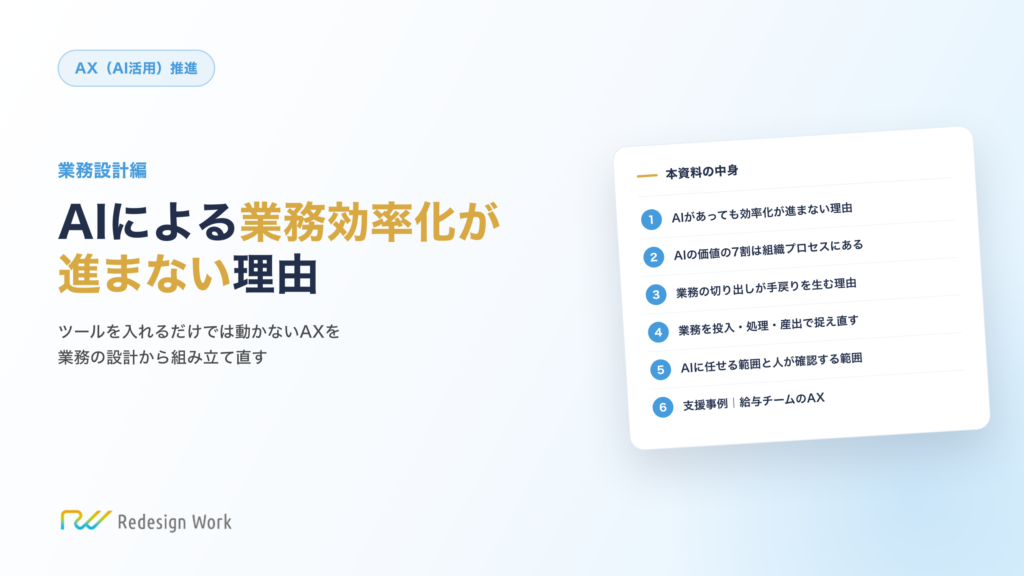
AIを入れて作業は速くなったのに、月末の残業は減らない。切り出した業務の前後に、AIを使うための新しい仕事が生まれているからです。AX推進責任者が着手前に必ず押さえるべき、手戻りを生まない業務の切り分け方を解説します。
なお、人事の社内FAQエージェントの設計は、リデザインワークのAX支援でも無料でご相談を承っています。
Copilot Studioで回答させない人事の質問は窓口へ案内する
規程とFAQを整えると、回答できる質問は増えます。一方で人事の問い合わせには、回答が分かっていてもエージェントに回答させない質問がある。
| 質問の種類 | 質問の例 | エージェントの対応 |
|---|---|---|
| 個人の処遇 | 自分の評価がなぜBだったのか | 上司と人事の窓口を案内 |
| 健康と休職 | 体調が悪く休職を考えている | 人事の相談窓口を案内 |
| ハラスメントの相談 | 上司の言動がつらい | 相談窓口を案内 |
| 退職と異動の意向 | 退職を考えている | 上司と人事の窓口を案内 |
| 法令の解釈の確定 | この働き方は違法ではないか | 労務の窓口を案内 |
いずれも、本人の記録や事情を踏まえた人の判断が必要な質問です。Copilot Studioでは次の3か所で設定する。
- 指示 概要ページの指示に、回答させない質問と案内先を書く(8,000字まで)
- システム トピック 回答できない質問で動く「フォールバック」と、人と話したい要求で動く「エスカレーションする」の文面を、窓口の案内に書き換える
- 窓口一覧 手続き・制度・相談ごとの窓口を1つの文書にしてナレッジに登録し、回答の中で窓口を案内できるようにする
Microsoft 365 Copilot(2026年にMicrosoft Copilotへ名称変更)のチャネルでは、担当者への引き継ぎが使えません(Teams と Microsoft Copilot 向けのエージェントの解説)。転送ではなく、窓口を案内する文面にしておく。
根拠のない応答をオフにすると正しい回答が隠れることがある
一般知識での回答を防ぐのが、設定の生成AIにある「根拠のない応答を許可する」(英語の画面ではAllow ungrounded responses)です。オフにすると、ナレッジもツールも使わなかった回答はフォールバックに回ります。
ところが、オフにしたときに表示されるのは、本文中に出典の引用を含む回答だけです。知識源の概要によると、モデルが正しい回答を作っても引用を含めないことがあり、その場合は情報が見つからなかったように応答する。
回答が出たり出なかったりするとき、疑う対象は規程ではなく指示の文面です。同じ解説は、すべての回答に出典を明記するよう指示に書くことを対処に挙げています。次の文面は、指示の欄に貼る例です。
あなたは株式会社〇〇の人事部が運営する社内FAQです。
社員からの人事制度と手続きの質問に回答します。

回答のルール
1. 登録されたナレッジ(就業規則、各種規程、人事FAQ、窓口一覧)の内容だけで回答してください。
2. すべての回答に、根拠にした文書名と条番号、またはFAQの番号を明記してください。
3. ナレッジに記載がない場合は推測で回答せず、
   「この内容は社内FAQに記載がありません」と伝えて、該当する窓口を案内してください。
4. 雇用区分によって規程が異なる場合は、質問者の雇用区分を確認してから回答してください。
5. 次の質問には回答の内容を作らず、窓口だけを案内してください。
   ・特定の個人の評価、給与額、処遇に関する質問
   ・健康状態、休職、ハラスメントなど相談を伴う質問
   ・退職や異動の意向に関する相談
   ・法令の解釈の確定を求める質問
6. 氏名、社員番号、病名などの個人情報は入力しないよう案内してください。
7. 回答は300字以内とし、手続きは番号付きの手順で書いてください。
会社名と窓口を書き換え、5番目は自社の運用に合わせて足し引きしてください。社員の個人情報をどこまでAIに入力してよいかの決め方は、人事部の生成AI導入で整理しました。
Copilot Studioで人事の社内FAQエージェントを作る8つの手順
渡す文書と回答させない質問が決まったら、画面での作業に入ります。先に確認するのは作成画面の種類です。
Copilot Studioには、多段階の業務向けのGitHub Copilot ハーネスと、ルールに沿った会話向けの標準ハーネスがある。標準ハーネスの用途には、よくある質問に答える社内のヘルプデスクが挙げられています(Copilot Studio のハーネス)。
課金が始まる時点も違う。標準ハーネスは公開後から、GitHub Copilot ハーネスは作り始めた時点からで、テストもクレジットを消費します(使用率に基づく請求の概要)。人事の社内FAQは標準ハーネスで作ります。
| 手順 | 画面 | 作業 |
|---|---|---|
| 1 標準の作成画面を開く | ホーム | 新しい経験をオフにするか、Other ways to build(日本語の解説ではその他のビルド方法)を選ぶ |
| 2 エージェントを作成する | エージェント | Create blank agentで名前を入れて作成 |
| 3 指示を書く | 概要の指示 | 編集を選び、回答のルールを貼る |
| 4 規程とFAQを登録する | ナレッジの追加 | SharePointを選び、フォルダのURLを入れてエージェントに追加 |
| 5 一般知識とWebをオフにする | 設定の生成AI | 「根拠のない応答を許可する」と「ウェブの情報を使用する」をオフ |
| 6 定型文を書き換える | システム トピック | 「フォールバック」と「エスカレーションする」の文面を窓口の案内に |
| 7 回答を確認する | テスト チャットと評価 | 想定問答を期待される回答つきで実行 |
| 8 Teamsに公開する | チャネル | 公開後、TeamsとMicrosoft Copilotのタイルからチャネルを追加 |
画面名はMicrosoftのエージェントの作成と削除と標準ハーネスへのアクセスの表記に合わせており、日本語の画面では表記が異なる場合があります。
手順7は、実行するアカウントに注意が必要です。評価は、Copilot Studioにサインインしているユーザーとして実行される(エージェント評価について)。人事の担当者のアカウントだけで確かめると原因1の権限の違いに気づけないため、一般の社員と同じ権限のテスト用アカウントでも実行します。
テストセットは、過去の問い合わせから30問ほどを選び、期待される回答を添えて作る。規程を改定したときも、同じテストセットを流し直せば回答の変化を比べられます。
手順8で社員に届ける方法は、可用性オプションで選びます。リンクを共有する方法、共有したユーザーにTeamsのアプリストアで表示する方法、管理者の承認を経て組織内の全員に表示する方法の3つがある。
Teamsのグループチャットとチャネルでは、SharePointのナレッジが使えない。社員には1対1のチャットで使うよう案内します。
エージェントとCopilotの違いや、エージェントに向く業務の見分け方は、Microsoft AIエージェントとはで整理しています。
公開後の回答の確認と規程改定時の更新は担当と頻度を決める
公開した後も、回答の正確さを保つ作業は続きます。その作業が回るかどうかは、確認と更新の担当を決めてあるかに左右される。Copilot Studioの上部にあるモニターでは、会話の結果、回答への高評価と低評価、回答率と回答の品質を確認できます(監視の概要と対話エージェントを監視する)。
| 作業 | 担当 | 頻度 | 使う画面 |
|---|---|---|---|
| 規程の改定の反映 | 規程を所管する人事企画 | 改定の都度 | SharePointのフォルダ |
| 回答できなかった質問の確認とFAQの追記 | 問い合わせ窓口の担当 | 月1回 | モニターの回答率 |
| 低評価とコメントの確認 | 問い合わせ窓口の担当 | 月1回 | モニターのリアクション |
| テストセットの再実行 | エージェントを作った担当 | 改定後と設定の変更後 | 評価 |
| 権限とクレジットの消費の確認 | 情報システム部門 | 四半期に1回 | Power Platform 管理センター |
月1回の確認には期限がある。モニターの集計は360日分を見られますが、セッションの詳細と会話の記録は過去28日分に限られます。確認の間隔が28日を超えると、回答できなかった質問の中身を追えなくなる。
ほかにも注意点が2つあります。テスト チャットの会話はモニターの集計に入りません。コメントを読むには、管理者が付与するボット トランスクリプト ビューアーのロールが必要です。
規程を改定したときに差し替える4つの手順
規程の改定は、回答が古くなる最も多いきっかけです。改定のたびに、次の順で差し替える。
- 新しい規程を登録しているフォルダに置き、旧版は登録していないフォルダへ移す
- SharePointの検索バーで改定箇所に固有の語を検索し、新しい規程が出るかを確認する(出なければ索引の作成が済んでいない)
- テストセットを流し直し、改定に関わる質問の回答を確認する
- FAQの中で改定前の条件を書いている回答を直す
リデザインワークのAX支援では、この手順を人事の担当者が自分で回せるよう、エージェントの作成と同時に手順書として残しています。外部に修正を頼む運用では、改定から反映までの間、古い条件の回答が社員に返り続けるためです。
情報システム部門と先に確認するライセンスと課金の5項目
ここまでの作業のうち、人事の担当者だけでは決められないのがライセンス・課金・権限の設定です。作り始める前に、情報システム部門と次の5項目を確認する。
| 確認すること | 確認する理由 |
|---|---|
| 作成者のライセンス | Copilot Studioのユーザーライセンス、作成者の役割、Microsoft 365 Copilotのライセンス、試用版のいずれかが必要。試用版では公開できない |
| 課金の方法 | 容量パック、従量課金、事前購入プランのどれにするか。どの環境にクレジットを割り当てるか |
| 規程を置くサイトの権限 | 全社員に読み取り権限があるか。暗号化を伴うラベルがないか |
| Teamsへの公開の許可 | Power Platformで作ったアプリをTeamsに追加できる設定か |
| 会話の記録を見る担当 | ボット トランスクリプト ビューアーのロールを誰に付与するか |
作成者のライセンスの条件は、Microsoftの標準ハーネスライセンスに書かれています。Copilot Studioのユーザーライセンス自体は無料ですが、テナントでCopilotクレジットのパックを購入していることが前提です。
社内FAQの費用はCopilotクレジットで数える
Copilot Studioの利用は、Copilotクレジットという単位で数える。請求レートと管理に載っている主な単価は次のとおりです。
| 機能 | 1回あたり | Microsoft 365 Copilotのライセンスを持つ社員 |
|---|---|---|
| 生成回答(ナレッジから生成した回答) | 2クレジット | 無料 |
| エージェントアクション(推論などの手順) | 5クレジット | 無料 |
| テナントグラフの参照 | 10クレジット | 無料 |
無料になるのは、ライセンスを持つ社員が本人の認証でTeams、Copilot Chat(2026年にMicrosoft Copilot Chatへ名称変更)、SharePointのエージェントを使う場合です。持たない社員の利用はクレジットを消費する。
2026年10月時点のMicrosoftの料金ページによると、容量パックは25,000クレジットで月29,985円(税抜)です。使い切れなかったクレジットは翌月に繰り越されず、前払いの容量の125%に達するとエージェントが使えなくなります。
仮に、ライセンスを持たない社員から月500件の質問があり、1件ごとに生成回答とテナントグラフの参照で12クレジットを使うとします。月6,000クレジットで、1パックの4分の1ほどに収まる計算です。エージェントアクションの回数で増えるため、見込みはMicrosoftの見積もりツールで確認してください。
生成AI全体の費用の見方は、生成AI導入の費用相場で解説しています。
エージェントを社内に公開すると、何を入力してよいか、誰が公開を承認するかといったルールも必要になる。活用とルールを同時に整える進め方を解説したのが、資料『AI活用がガバナンスの不安で進まない企業への処方箋』です。
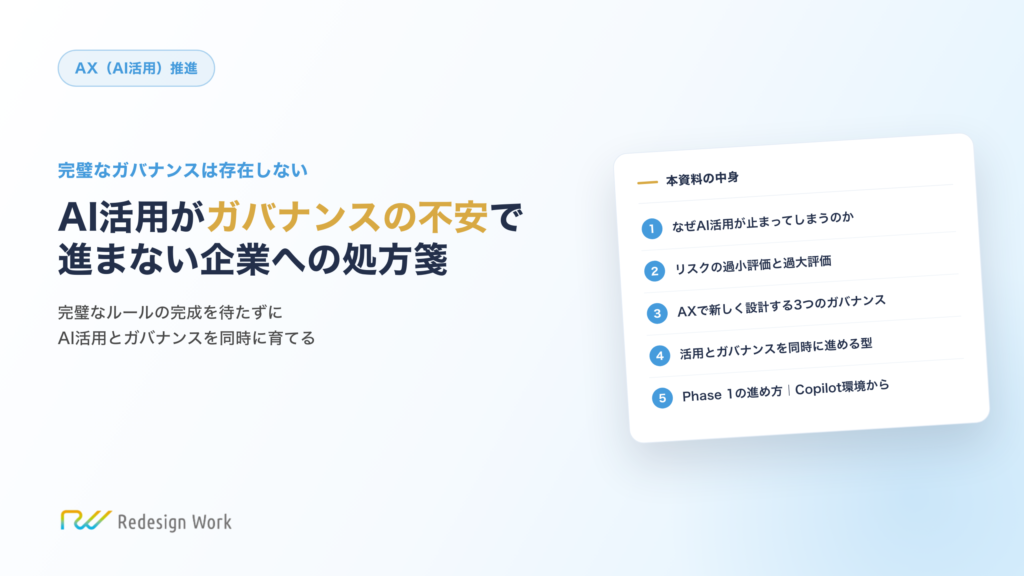
現場からAIを使いたいという声は出ているのに、ルールが無いという一言で止まる。完璧なガバナンスの完成を待っているからです。AX推進責任者が最初に押さえるべき3つのガバナンスと、活用とルールを同時に育てる進め方を解説します。
過去の問い合わせから人事の社内FAQを作るAIへの指示文
最後に、原因3への対処として挙げたFAQの書き起こしを、AIで下書きする方法を紹介します。FAQの最初の原稿は、過去の問い合わせメールがあればAIに作らせられる。
次の指示文をCopilot ChatやChatGPTに貼り、過去の質問と回答、関係する規程の条文を入れて使ってください。氏名と社員番号は、貼る前に削除します。
あなたは人事部の社内FAQを整備する担当者です。
以下の【過去の問い合わせと回答】と【規程の抜粋】をもとに、社内FAQの原稿を作成してください。

【過去の問い合わせと回答】
(メールやチャットの質問と回答を貼り付け。氏名と社員番号は削除してから)

【規程の抜粋】
(関係する条文を貼り付け)

出力の条件:
1. 同じ内容の質問はまとめ、1問1答の表にしてください。質問は社員が使う言葉で書いてください。
2. 各行に、回答(200字以内)、根拠(規程名と条番号。無ければ「規程に記載なし」)、
   対象者(雇用区分)、問い合わせ窓口を書いてください。
3. 過去の回答どうしで内容が違う質問は、回答を作らず「人事が確認する論点」の表に分けてください。
4. 過去の回答だけが根拠の質問は、「運用ルールとして明文化する候補」に分けてください。
5. 評価、給与額、健康、ハラスメント、退職の相談を含む質問は、
   FAQに入れず「窓口へ案内する質問」の一覧にしてください。
出力は、FAQの原稿・人事が確認する論点・明文化する候補・窓口へ案内する質問の4つに分かれる。FAQの原稿は、AIが条番号を取り違えることがあるため、規程と照らしてから登録してください。人事が確認する論点は、そのまま扱いを決める会議の議題に使えます。
Copilot Studioの社内FAQの正確さは規程の保管と更新の担当で決まる
ここまで見てきたとおり、画面での作業は8つの手順で終わります。回答の正確さを左右するのは、社員が読める場所に最新の規程だけがあるか、規程にない判断がFAQになっているか、改定のたびに誰が差し替えるかの3点です。
最初の作業は、規程を置いているフォルダの権限と、旧版や下書きが残っていないかの確認です。人事以外の問い合わせにも窓口を広げる場合の進め方は、総務のAI活用で扱っています。