Copilotのライセンス配布|誰に配るかの基準と、使われないライセンスを利用状況で見直す方法
「去年まとめて100人分買ったCopilotのライセンス、来期も同じ数で更新していいのか」。更新の稟議を前に、経営企画からそう聞かれた。管理センターを開くとアクティブ ユーザー率は7割を超えているが、それで効果があったと言えるのかは分からない。
判断を急ぐ理由は、使われないライセンスにも同じ金額がかかることです。
Microsoftの料金ページ(2026年10月時点)では、300ユーザーを超える企業向けのMicrosoft 365 Copilot(2026年にMicrosoft Copilotへ名称変更)は1人あたり月4,497円相当(年払い・税抜)。
仮にこの価格で100人分を契約し、うち30人分が使われていなければ、年間で約162万円(税抜)が成果につながらない支払いになります。しかも、管理センターのアクティブ ユーザー率は効果を示す数字ではない。選んだ期間にCopilotを1回でも使った人の割合だからです。
この記事を読み終えると、Copilotのライセンスを配る相手を業務の単位で決め、どのレポートのどの指標で効果を確かめ、更新時に何人分を残すかを判断できます。効果が見えない理由、配る相手の決め方、試験導入、レポートの使い分け、効果の判断、更新と配り直しの順に説明する。
記事の後半には、管理センターから書き出した使用状況のCSVを貼ると、対象業務ごとの利用の偏りと配り直しの候補を出すAIへの指示文を載せました。更新の稟議に添える表の下書きとして使えます。
配ったのに使われない原因を先に切り分けたい場合は、Copilotが使えない原因で精度と広がりの問題を整理しています。
Copilotのライセンス配布で効果が見えない3つの理由
ライセンスを配ったのに、効果を説明できない。こうなる理由は、配る前・配った後・更新の前の3つの時点に1つずつあります。
理由1 アプリの利用が多い人から配りCopilotで変える業務を決めていない
最初の理由は、配る相手の選び方です。Microsoftの準備状況レポートには、ライセンスのない社員のうち、Teams・Outlook・Wordなどの利用が多い上位25%を候補として示す機能があります。
利用の多さで選ぶと、会議やメールの多い人が候補に入る。ただし、その人の担当業務のどれをCopilotで変えるかは決まっていません。変える業務が決まっていなければ使い方は人ごとにばらつき、業務の時間がどう変わったかを測る対象もなくなります。
理由2 アクティブ ユーザー率だけでCopilotの効果を判断している
2つ目は、効果を測る指標です。管理センターのアクティブ ユーザー率は、ライセンスを持つ人のうち、選んだ期間にCopilotの機能を使った人の割合を指します。
月に1回だけ要約を頼んだ人も、毎日使う人も同じ1人に数えられる。アクティブ ユーザー率が7割でも、業務が変わったかどうかは分かりません。
理由3 ライセンスを減らせる期間を知らずに更新日を迎える
3つ目は、更新の時期です。Microsoftの説明では、Microsoft 顧客契約で購入している場合、サブスクリプションからライセンスを減らせるのは購入または更新から7日以内に限られます(ライセンスを購入または削除する)。
更新日の直前に議論を始めると、減らす数を決めきれないまま更新後の7日間が過ぎ、使われていない分も含めて1年分が更新される。以降の節では、配る相手の選び方は業務単位の配布で、指標の見誤りは使用レベルと業務時間の確認で、更新の時期は90日前からの準備で解消します。
Copilotのライセンスを誰に配るかは対象業務の担当者で決める
配る相手の選び方から説明します。リデザインワークのAX支援では、ライセンスを人ではなく業務に配る考え方をとっています。先にCopilotで変える業務を決め、その業務の担当者全員に配る方法です。
同じ業務の担当者のうち一部だけに配ると、業務の手順が2通りになります。Copilotを使う工程を手順書に書けず、担当者が交代すると元の手順に戻る。担当者全員に配るのは、手順を1つにして効果を測れるようにするためです。
配る相手は、次の順で決めます。
- Copilotで変える業務を2〜3に絞る(例:人事への問い合わせ対応、月次の報告資料、会議の記録)
- 業務ごとの担当者を書き出し、配る人数を決める
- ライセンスが足りない場合は、Microsoftのレポートを参考に担当者の中で先に配る人を選ぶ
- 対象業務の外から届いた要望は記録し、次の配布の候補にする
3番目の、先に配る人を選ぶ手順で参考にするのは、Microsoftの2つのレポートです。配る範囲を決める業務の一覧と並べると、次のように使い分けます。
| 判断の材料 | 出どころ | 配る判断での使い方 |
|---|---|---|
| 対象業務と担当者の一覧 | 業務の棚卸し | 配る範囲を決める |
| Copilot のおすすめユーザー | 管理センターの準備状況レポート | 担当者の中で先に配る人を選ぶ |
| 無料のCopilot Chatの利用 | 管理センターのCopilot Chat 使用状況レポート | 無料版を使い慣れた人を把握する |
Copilot のおすすめユーザーは、前月のMicrosoft 365アプリの使用状況にもとづき、ライセンスのない社員の上位25%に毎週付くフラグで、Copilotのライセンスを購入した会社で使えます(Microsoft Copilot 準備状況レポート)。
Copilot ダッシュボードの説明でも、Copilot Chat(2026年にMicrosoft Copilot Chatへ名称変更)の利用が多い人はライセンスの最有力候補とされています(Microsoft Copilot ダッシュボード)。
どちらも、対象業務の担当者を決めた後に使う補助の材料として扱う。
なお、Microsoftは準備状況レポートについて「このデータは、従業員のパフォーマンスを評価するために使用するためのものではありません」と明記しています。社員を比べる材料には使いません。
異動のたびにライセンスを付け替える運用は、人事の発令を起点にすると漏れにくく、進め方は情シスのAI活用で扱っています。対象業務の担当でない社員には、規程を読むエージェントを従量課金で提供する方法もあります(Microsoft AIエージェント)。
Copilotの試験導入は人数・期間・指標・判断日を先に決める
配る相手が決まったら、全社に広げる前に試験導入で効果を確かめる。試験導入で先に決めることは、人数・期間・指標・判断日の4つです。
| 決めること | 決め方 | 理由 |
|---|---|---|
| 人数 | 対象業務の担当者全員。分析を広く使うなら50ライセンス以上 | Copilotライセンスが49以下で、Viva Insightsのライセンスも50未満だと、ダッシュボードの週単位・月単位の傾向やベンチマークが表示されない |
| 期間 | 90日 | 使用レベルは過去12週間のうち何週使ったかで決まる。ダッシュボードは過去28日分を表示し、最大6日遅れる |
| 指標 | 使用レベル・対象業務の処理時間・満足度 | アクティブ ユーザー率では業務の変化が分からない |
| 判断日 | 30日目・60日目・90日目 | 30日目に使い始めたか、60日目に翌月も使ったか、90日目に使用レベルと業務の時間を確認する |
人数と期間の理由は、Copilot ダッシュボードの仕様から来ています。Microsoftの説明では、Copilotライセンスが50以上のテナントで、ベンチマークやエージェント関連の分析などが使えるようになる(Microsoft Copilot ダッシュボード)。
期間を90日にするのも同じ理由です。新しく配った社員はダッシュボードへの反映がさらに最大7日遅れる。使用レベルは過去12週間の利用で判定され、習慣的なユーザーに数えられるには12週のうち9週以上の利用が必要になります。
部署ごとに比べたい場合は、人数にも注意が必要です。ダッシュボードは個人のプライバシーを守るため、最小グループ サイズより小さいグループの指標を表示しない。数人の部署を単位にすると、指標が表示されない場合があります。
もう1つ、配る前にやっておくことがあります。対象業務の処理時間を、配布前に1回記録しておくことです。Copilotのレポートからは業務の時間は分からないため、比べる元の数字がないと、90日後に効果を示せない。
業務時間の測り方は生成AI研修の効果で、Copilotに限らない導入の90日計画は生成AI導入の進め方で扱っています。
試験導入の結果を本番の予算にするには、何がいくら返るのかを業務の単位で示す必要があります。見積もりを取る前に押さえる費用の相場と、ROIの試算方法を解説したのが、資料『DXやAIによる業務効率化の費用とROI』です。
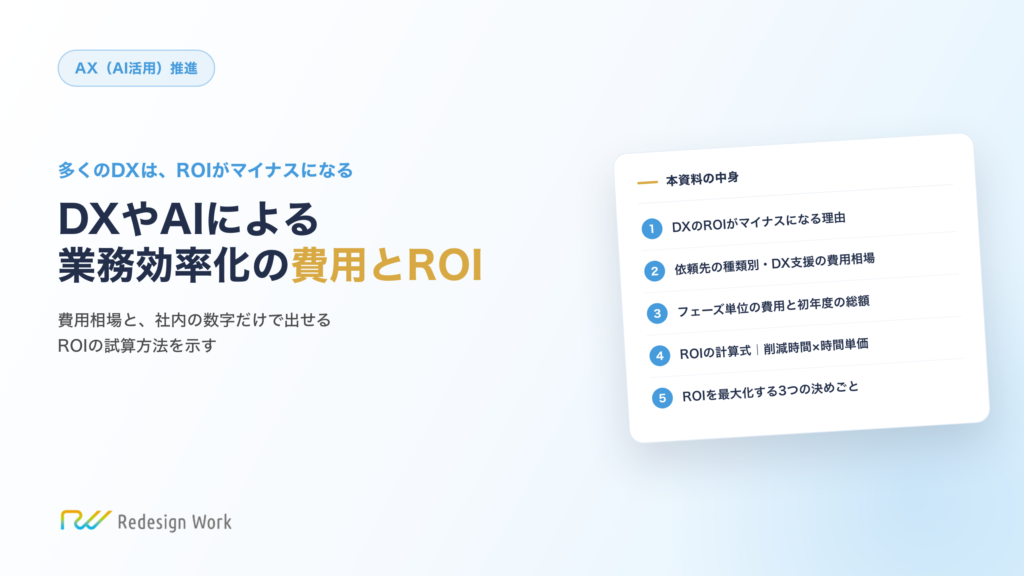
来期の予算にAI活用を載せたいが、いくらかかるのかも、いくら返るのかも示せない。足りないのは効果を測る新しい指標ではなく、金額の単位にまとまる業務の切り方です。AX推進責任者が見積もりを取る前に押さえるべき費用相場と、ROIの試算方法を解説します。
Copilotの効果測定に使う使用状況レポートとCopilot ダッシュボード
試験導入の指標を取る場所は、Microsoft 365 管理センターの使用状況レポートと、Viva InsightsのCopilot ダッシュボードの2か所です。見られる範囲と期間が違うため、目的で使い分ける。
| レポート | 場所 | 対象の社員 | 主な指標 | 期間 |
|---|---|---|---|---|
| Microsoft Copilot の使用状況 | 管理センター | Copilotライセンスを持つ社員 | 有効なユーザー・アクティブ ユーザー・アプリ別の利用・社員ごとの最後にアクティビティがあった日付 | 7・28・90・180日 |
| Microsoft Copilot Chat の使用状況 | 管理センター | ライセンスを持たない社員 | アクティブ ユーザー・送信されたプロンプト・アクティブな日数 | 7・28・90・180日 |
| Microsoft Copilot 準備状況 | 管理センター | ライセンスのない社員を含む | 割り当てられたライセンス・使用可能なライセンス・Copilot のおすすめユーザー | 過去28日 |
| Microsoft Copilot ダッシュボード | Viva Insights | Copilotライセンスを持つ社員 | 使用レベル・戻ってきたユーザー・Copilot アシスト時間・満足度 | 過去28日 |
出典はMicrosoft Copilot の使用状況レポート・Copilot Chat の使用状況レポート・準備状況レポート・Copilot ダッシュボードの各ページで、2026年10月20日に確認しました。
管理センターのレポートは配った人が使っているかを個人単位で見るため、ダッシュボードは使い方の深さと影響を部署単位で見るためのものです。
Microsoftは、ダッシュボードを含む分析の機能をまとめてCopilot 分析(Copilot Analytics)と呼び、有料のMicrosoft 365 Copilotのライセンスに含めています(Copilot Studioのライセンス)。
使用状況レポートの社員名の表示は社内ルールを決めてから
管理センターの使用状況レポートは、既定で社員名を表示しません。Microsoftの説明では、全体管理者が、組織のプライバシー方針で許可されている場合に表示の設定を変えられ、識別できる社員情報の表示は監査ログに記録されます(使用状況レポートの概要)。
配り直しには社員名が必要になるため、表示に切り替える前に、見る人と使い道を社内で決めておきます。使い道はライセンスの配分に限り、人事評価には使わない。社員への説明も、配布の前に済ませておくと誤解を防げます。
Copilotの効果はアクティブ ユーザー率ではなく使用レベルと業務時間で判断する
レポートの使い分けが決まったら、どの数字で効果を判断するかを決めます。理由2で見たように、アクティブ ユーザー率は使ったかどうかを数える指標で、業務の変化までは表しません。
判断は、使われているか・習慣になったか・業務が変わったかの3段階で行います。
| 段階 | 見る指標 | 出どころ | 判断の問い |
|---|---|---|---|
| 使われているか | アクティブ ユーザー率・最後にアクティビティがあった日付 | 管理センター | 配った人が使い始めたか |
| 習慣になったか | 使用レベル・戻ってきたユーザー | Copilot ダッシュボード | 毎週使う人が増えているか |
| 業務が変わったか | 対象業務の処理時間・Copilot アシスト時間 | 業務の記録・Copilot ダッシュボード | 対象業務の時間が減ったか |
2段階目の使用レベルは、過去12週間の使い方で社員を4つに分けたものです(Microsoft Copilot ダッシュボード)。
- パワー ユーザー 週に平均15回以上使い、12週のうち9週以上使った人
- 習慣的なユーザー 週に平均1〜14回使い、12週のうち9週以上使った人
- 初心者ユーザー 平均1回以上使ったが、使った週が9週に届かない人
- その他のユーザー ライセンスはあるが、上の3つに当てはまらない人
もう1つの戻ってきたユーザーは、前の期間と今の期間の両方でCopilotを使った人を指し、月単位か週単位で見られます。
試験導入の90日目に見るべきなのは、習慣的なユーザーとパワー ユーザーの割合です。アクティブ ユーザー率が同じでも、初心者ユーザーが多いままなら、業務の手順にCopilotが組み込まれていません。
3段階目で気をつけたいのが、Copilot アシスト時間の読み方です。Copilot アシスト時間は、Copilotで支援を受けた時間の推定値で、検索や要約のアクション1回を6分、文章などの作成のアクション1回を6分、要約した会議はその会議の時間として数えます。
Microsoft自身が「一般的な推定値と見なす必要があります」と書いており、実際に短くなった時間を測ったものではない。金額に換算するCopilot アシストバリューも、既定では時給72ドルを掛けた推定です。
さらにMicrosoftは、季節性や役割の変化、組織の変化も指標を動かすため、Copilotだけが差の原因になる可能性は低いと注意しています。経営に報告するときは、アシスト時間を推定値と明記し、配布前に記録した対象業務の処理時間と並べます。
満足度は、Copilotの回答への高評価の割合です。28日間に5人以上から30件以上の評価があると表示され、使用が多いのに満足度が低い部署は使い方の支援が必要だと分かる。
Copilotに限らない定着の指標の決め方は、生成AIが定着しない理由で扱っています。
使用レベルは上がったのに対象業務の時間が変わらない場合、Copilotで速くなった作業の前後に、新しい確認作業が生まれていることがあります。着手する前に押さえる、手戻りを生まない業務の切り分け方を解説したのが、資料『AIによる業務効率化が進まない理由 ~業務設計編~』です。
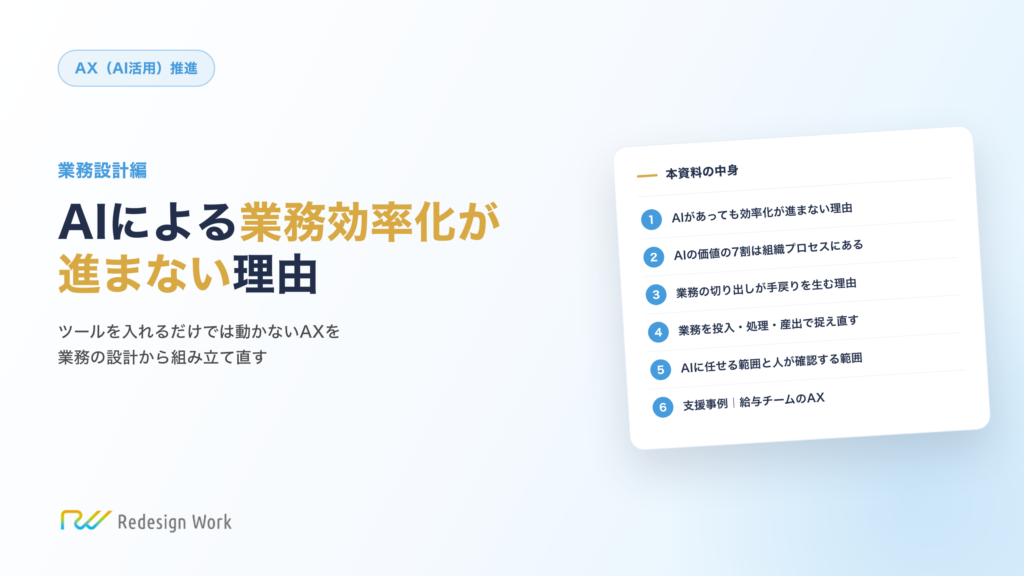
AIを入れて作業は速くなったのに、月末の残業は減らない。切り出した業務の前後に、AIを使うための新しい仕事が生まれているからです。AX推進責任者が着手前に必ず押さえるべき、手戻りを生まない業務の切り分け方を解説します。
Copilotのライセンスの更新と配り直しは更新日の90日前から準備する
効果を判断できれば、更新と配り直しを決められる。理由3で見たライセンスを減らせる期間に間に合わせるため、更新日から逆算して進めます。
| 時期 | やること |
|---|---|
| 更新日の90日前 | 対象業務ごとに、使用レベルと業務時間の結果をまとめる |
| 60日前 | 最後にアクティビティがあった日付が古い社員を抽出し、担当業務を確認する |
| 30日前 | 配り直す社員と、更新後に減らす数を決めて社内で決裁する |
| 更新日から7日以内 | 減らす数をサブスクリプションに反映する(Microsoft 顧客契約の場合) |
更新の判断は、試験導入の結果に応じて次の4つに分かれます。
| 結果 | 判断 |
|---|---|
| 習慣的なユーザーが増え、対象業務の時間も減った | 同じ数で更新し、次の対象業務の担当者に広げる |
| 使われているが、対象業務の時間が変わらない | 数は据え置き、業務の手順を先に見直す |
| 最後にアクティビティがあった日付が古い社員が多い | 担当業務を確認して配り直し、余る分は更新後に減らす |
| 対象業務のない部署に配っている | 回収し、対象業務の担当者に配り直す |
配り直す前に、もう1つ確認することがあります。Copilot ダッシュボードは、ライセンスを外した社員を分析から除くため、配り直すと過去の数字が変わります。
Microsoftの説明では、Copilotライセンスだけを持つ社員は、ライセンスが外されると期間に関係なくダッシュボードのすべての分析から除かれる。試験導入の結果は、配り直しの前にダッシュボードから書き出して残しておきます。
一方、管理センターの使用状況レポートの社員別の表には、過去180日間に一度でもライセンスを持った社員が残ります。
ライセンスの割り当てと解除には、ライセンス管理者かユーザー管理者以上の役割が必要です(ライセンスの割り当てと割り当て解除)。すべてのライセンスが割り当て済みのままではライセンス数を減らせないため、先に解除しておきます。
販売パートナーやMicrosoftの担当者を通じて購入している場合は、減らせる時期と手続きを購入先に確認してください。
ライセンスを何人分残すかは、対象業務ごとの使用レベルと業務時間を並べると判断できます。
いまの配布先と対象にしたい業務をお聞きして、配る相手の決め方から、試験導入で見る指標と更新の判断基準まで一緒に整理します。
使用状況レポートのCSVから配り直しの候補を出すAIへの指示文
更新の90日前と60日前の作業は、使用状況レポートのCSVがあればAIに下書きさせられます。管理センターのMicrosoft Copilot の使用状況レポートから社員別の表を書き出し、部署と対象業務の列を足して、次の指示文に貼り付けてください。
あなたは情報システム部門で、Copilotのライセンス配分を見直す担当者です。
次の【使用状況】と【対象業務】から、ライセンスの配り直しと更新の案を作ってください。

【対象業務】
(Copilotで変える業務名と、その担当部署を1行ずつ)

【使用状況】
(管理センターのMicrosoft Copilot の使用状況レポートから書き出した表を貼り付け。
 列:社員ID・部署・対象業務の担当か・最後にアクティビティがあった日付・送信されたプロンプト・アクティブな日数)

【基準日】
(例:2026年11月30日)

【出力】
1. 対象業務ごとに、配布人数・基準日から28日以内に使った人数・使っていない人数を表にする
2. 次のどちらかに当てはまる社員を「配り直しの候補」として一覧にする
   ・対象業務の担当ではない
   ・最後にアクティビティがあった日付が基準日の28日より前
3. 対象業務の担当者のうち、まだライセンスを持っていない人数を部署ごとに出す
4. 2と3から、更新時に残す数と減らす数の案を示す
5. 表から判断できない点は、推測で埋めず、担当部署に確認する質問として別にまとめる

【注意】
・結果は人事評価に使わない前提で、社員の良し悪しを書かない
・使用状況の数字以外の理由を推測しない
ユーザー名と表示名は社員IDに置き換えてから貼り付けてください。出力の2は候補にすぎないため、担当業務を本人の上長に確認してから配り直します。
出力の5で出てくる質問は、配り直しの前に部署へ送る確認の文面として使えます。
Copilotのライセンスは使う人ではなく変える業務に配る
Copilotのライセンス配布で効果が見えなくなるのは、配る相手を人で選び、アクティブ ユーザー率で効果を測り、更新の直前に数を決めているときです。3つとも、変える業務を先に決めていないことから起きています。
対象業務を決めてその担当者全員に配れば、手順は1つになり、配布前と後で業務の時間を比べられる。使用レベルと業務時間の両方が分かれば、更新時に何人分を残すかも説明できます。
まずは、Copilotで変える業務を2つ書き出し、それぞれの担当者が何人いるかを数えてください。どの業務から着手するかの優先順位は、AIに任せる業務の選び方で扱っています。